

 Platform
 W&B Models
 W&B Weave
 W&B Inference
 W&B Training
 Release Notes
Inference サービスへのアクセス
Inference サービスには、以下の 3 つの場所からアクセスできます。ダイレクトリンク
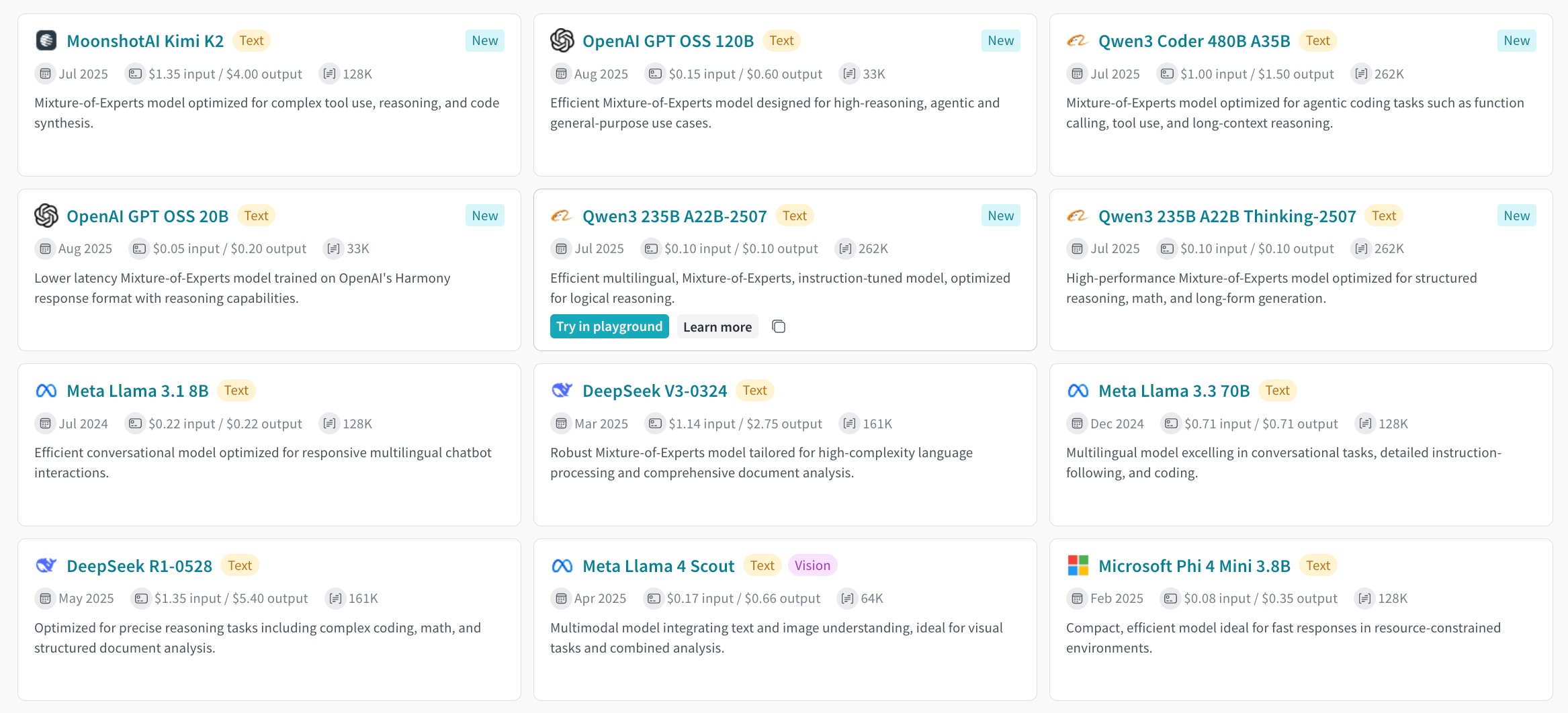
https://wandb.ai/inference にアクセスしてください。Inference タブから
- https://wandb.ai/ から W&B アカウントにアクセスします。
- 左側のサイドバーから Inference を選択します。
- 利用可能な Models とその情報が表示されます。
Playground タブから
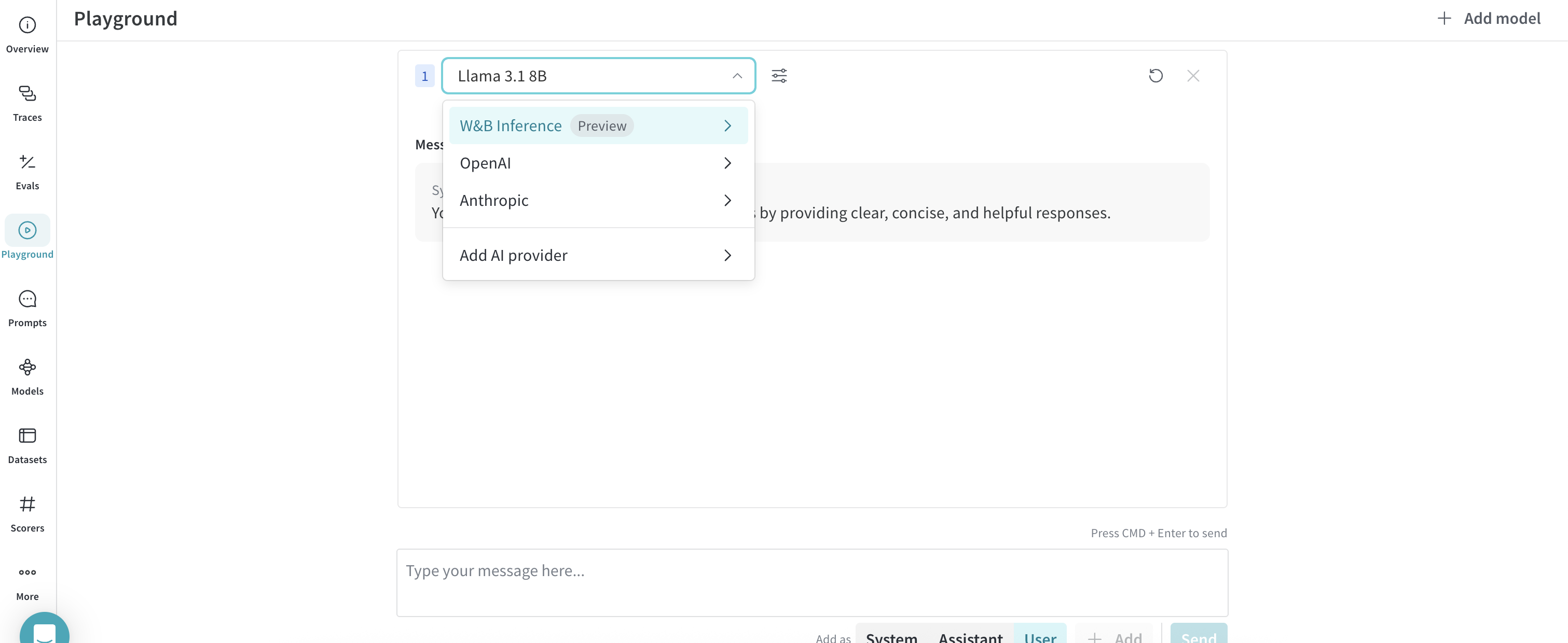
- 左側のサイドバーから Playground を選択します。Playground のチャット UI が表示されます。
- LLM ドロップダウンリストの W&B Inference にカーソルを合わせます。右側に利用可能な Models のドロップダウンが表示されます。
- Models のドロップダウンから、以下の操作が可能です。
- モデル名をクリックして Playground で試す
- 複数のモデルを比較する
Playground でモデルを試す
モデルを選択 した後、Playground でテストできます。利用可能なアクションは以下の通りです。複数のモデルを比較する
Playground では、Inference モデルを横に並べて比較できます。比較(Compare)ビューには 2 つの場所からアクセスできます。Inference タブから
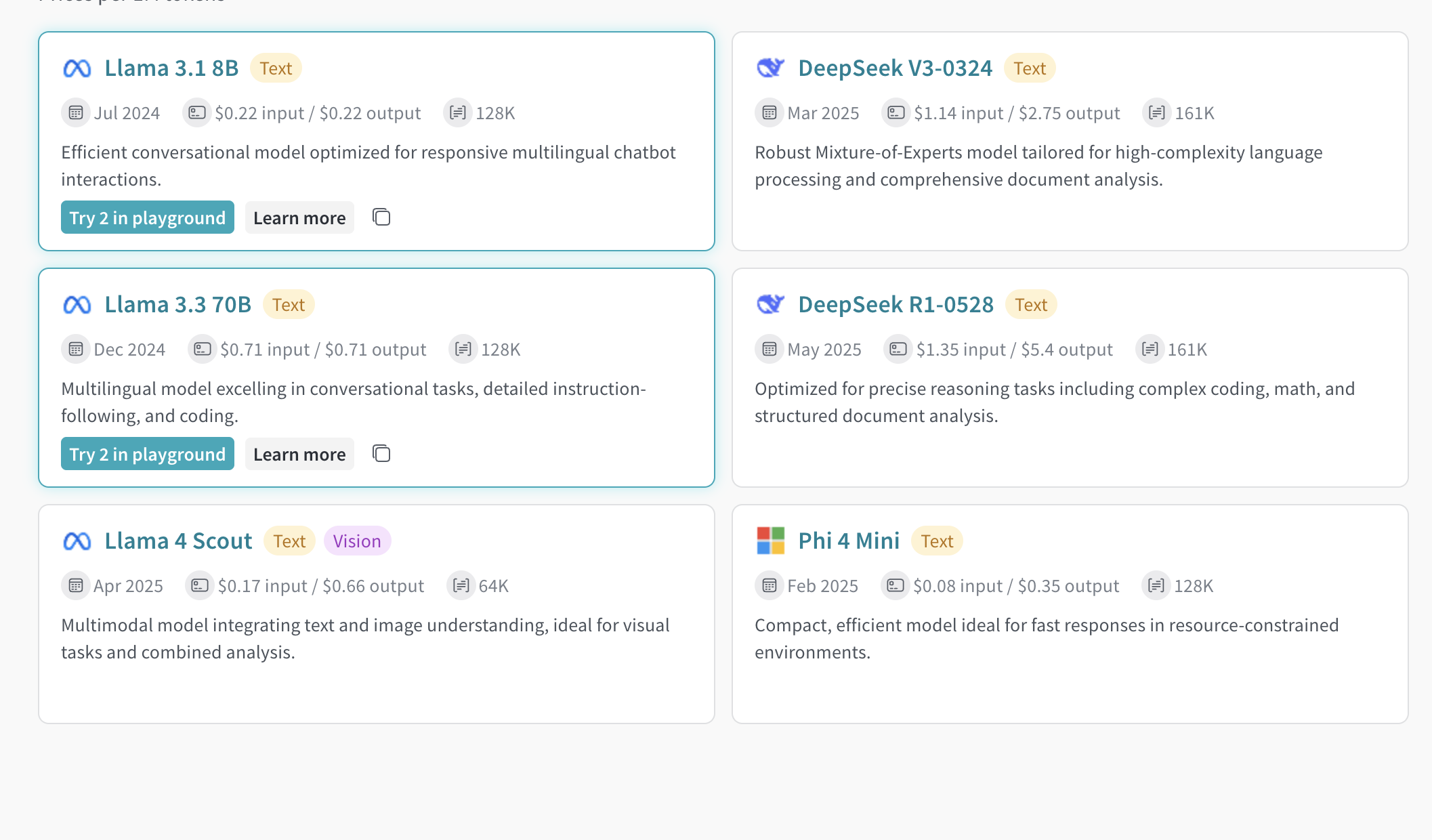
- 左側のサイドバーから Inference を選択します。利用可能なモデルのページが表示されます。
- モデルカードの任意の位置(モデル名以外)をクリックして選択します。カードの枠線が青色に変わります。
- 比較したい各モデルに対してこれを繰り返します。
- 選択したカードにある Compare N models in the Playground をクリックします。
Nには選択されたモデル数が表示されます。 - 比較ビューが開きます。
Playground タブから
- 左側のサイドバーから Playground を選択します。Playground のチャット UI が表示されます。
- LLM ドロップダウンリストの W&B Inference にカーソルを合わせます。右側に Models のドロップダウンが表示されます。
- ドロップダウンから Compare を選択します。Inference タブが表示されます。
- モデルカードの任意の位置(モデル名以外)をクリックして選択します。カードの枠線が青色に変わります。
- 比較したい各モデルに対してこれを繰り返します。
- 選択したカードにある Compare N models in the Playground をクリックします。比較ビューが開きます。
請求と使用状況の情報を確認する
組織(Organization)の管理者は、W&B UI からクレジット残高、使用履歴、次回の請求額を確認できます。- W&B UI の Billing ページに移動します。
- 右下にある Inference 請求情報のカードを確認します。
- ここから以下の操作が可能です。
- View usage をクリックして、時系列での使用状況を確認する
- 次回の Inference 請求額を確認する(有料プランの場合)
次のステップ
- 利用可能な Models を確認して、ニーズに最適なものを見つける
- プログラムからアクセスするために API を試す
- コードサンプルについて 使用例 を参照する