Platform
 W&B Models
 W&B Weave
 W&B Inference
 W&B Training
 Release Notes
레지스트리 생성하기
W&B Registry UI 또는 W&B Python SDK를 사용하여 프로그래밍 방식으로 레지스트리를 생성할 수 있습니다.- W&B Registry UI
- Python SDK
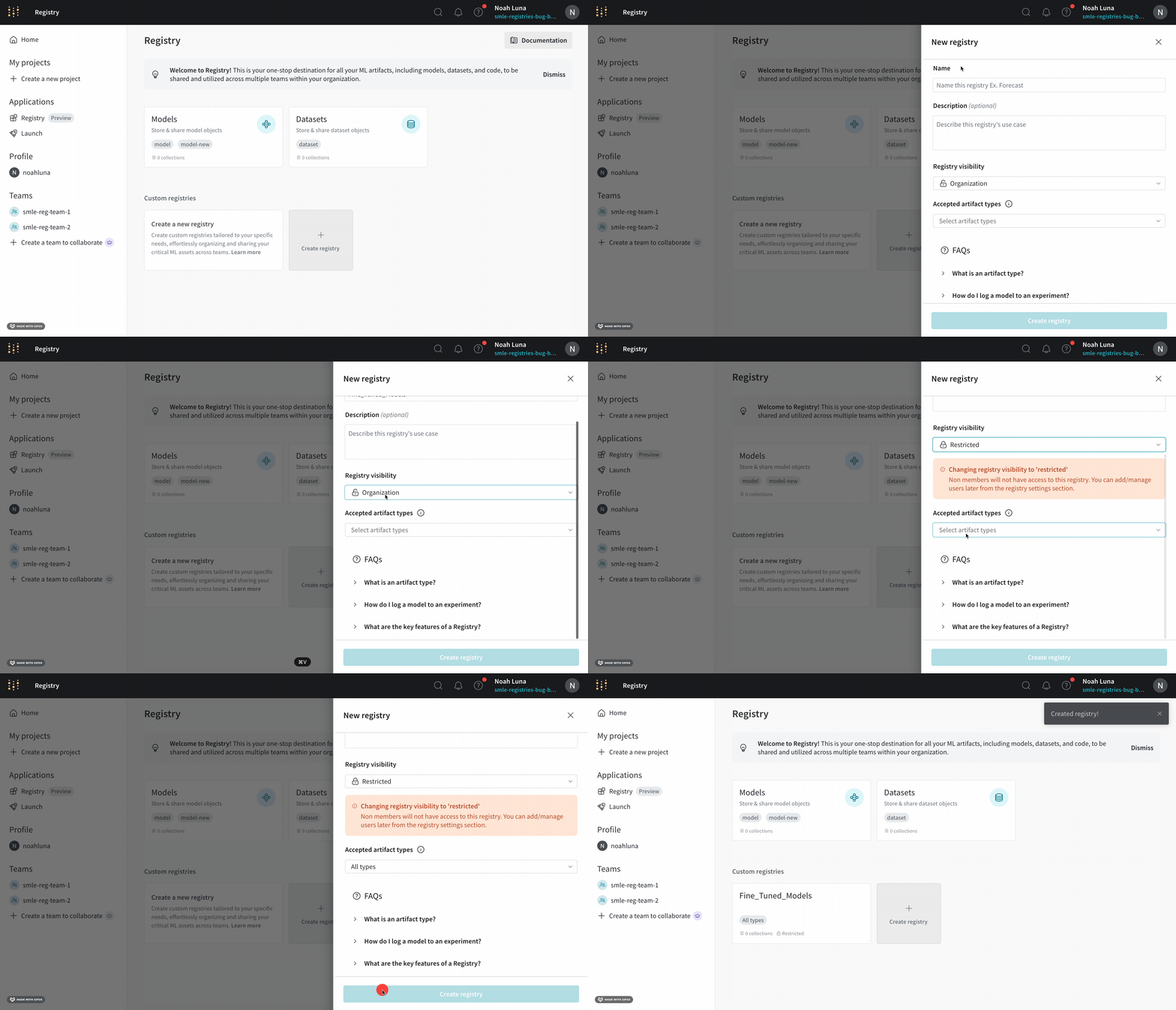
- https://wandb.ai/registry/ 에 있는 W&B Registry로 이동합니다.
- Create registry 버튼을 클릭합니다.
- Name 필드에 레지스트리 이름을 입력합니다.
- (선택 사항) 레지스트리에 대한 설명을 입력합니다.
- Registry visibility 드롭다운에서 레지스트리를 볼 수 있는 대상을 선택합니다. 레지스트리 가시성 옵션에 대한 자세한 내용은 Registry visibility types를 참조하세요.
- Accepted artifacts type 드롭다운에서 All types 또는 Specify types 중 하나를 선택합니다.
- (Specify types를 선택한 경우) 레지스트리에서 허용할 하나 이상의 아티팩트 유형을 추가합니다.
- Create registry 버튼을 클릭합니다.
아티팩트 유형이 레지스트리 설정에 저장되면 해당 레지스트리에서 제거할 수 없습니다.
Fine_Tuned_Models라는 이름의 레지스트리를 보여줍니다. 이 레지스트리는 수동으로 추가된 멤버만 엑세스할 수 있도록 Restricted로 설정되어 있습니다.
가시성 유형
레지스트리의 *가시성(visibility)*은 해당 레지스트리에 엑세스할 수 있는 사람을 결정합니다. 레지스트리의 가시성을 제한하면 지정된 멤버만 해당 레지스트리에 엑세스하도록 보장할 수 있습니다. 레지스트리 가시성에는 두 가지 옵션이 있습니다:| 가시성 | 설명 |
|---|---|
| Restricted | 초대된 조직 구성원만 레지스트리에 엑세스할 수 있습니다. |
| Organization | 조직 내의 모든 사용자가 레지스트리에 엑세스할 수 있습니다. |
레지스트리 가시성 설정하기
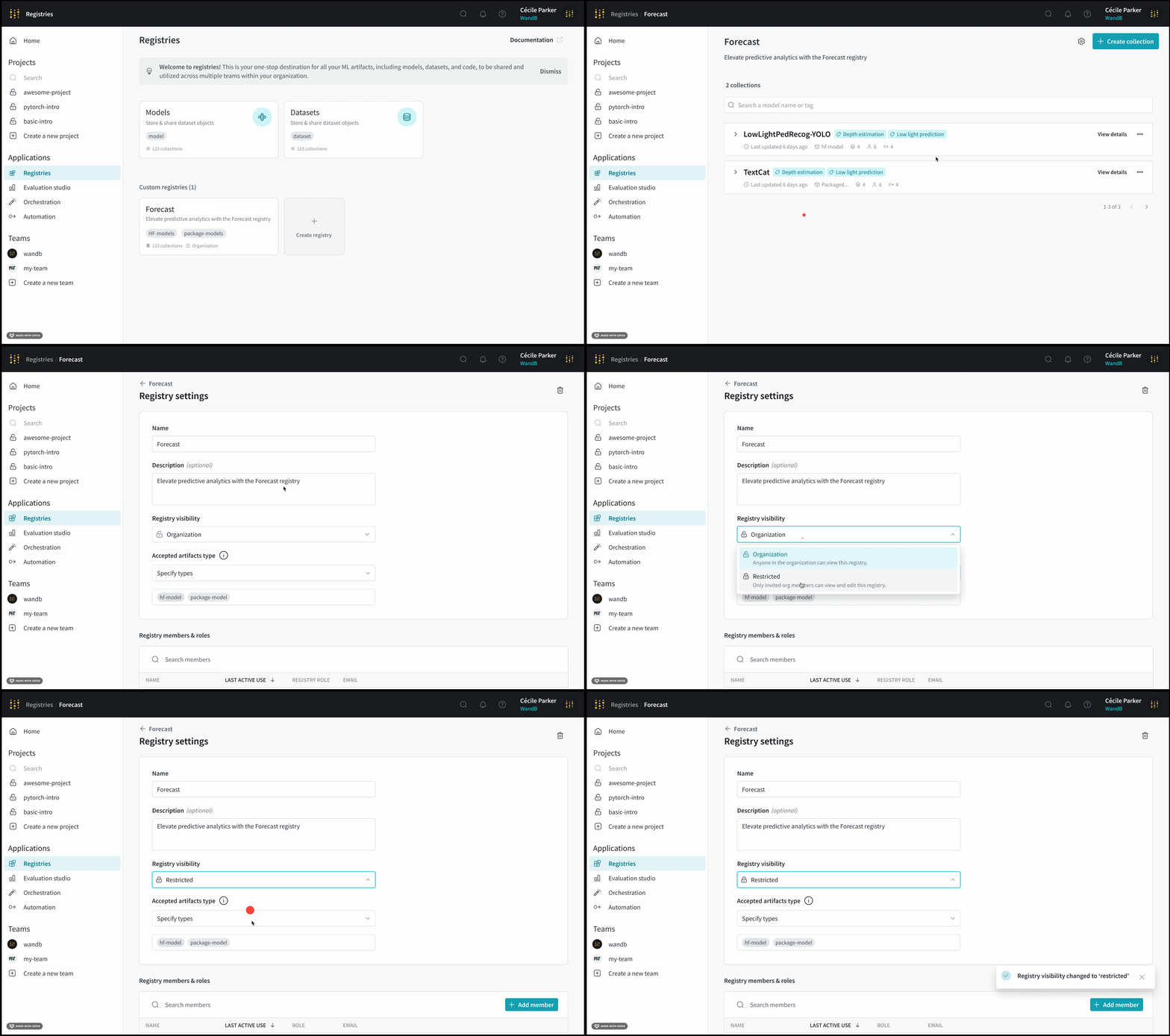
Teams 관리자 또는 레지스트리 관리자는 레지스트리 생성 도중이나 생성 후에 레지스트리 가시성을 할당할 수 있습니다. 기존 레지스트리의 가시성을 제한하려면 다음 단계를 따르세요:- https://wandb.ai/registry/ 에 있는 W&B Registry로 이동합니다.
- 레지스트리를 선택합니다.
- 오른쪽 상단의 기어 아이콘을 클릭합니다.
- Registry visibility 드롭다운에서 원하는 레지스트리 가시성을 선택합니다.
- Restricted visibility를 선택한 경우:
- 이 레지스트리에 엑세스할 권한을 줄 조직 구성원을 추가합니다. Registry members and roles 섹션으로 스크롤하여 Add member 버튼을 클릭합니다.
- Member 필드에 추가하려는 멤버의 이메일 또는 사용자 이름을 입력합니다.
- Add new member를 클릭합니다.