

 Platform
 W&B Models
 W&B Weave
 W&B Inference
 W&B Training
 Release Notes
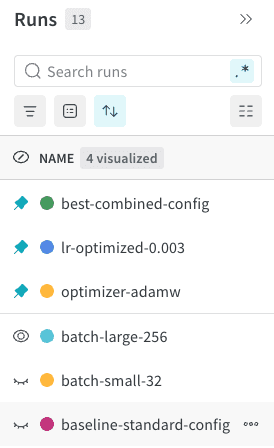
- Pinned runs: 최대 5개의 Run 을 고정(Pin)하여 Workspace 와 Run 리스트 상단에 항상 표시되도록 유지합니다.
- Baseline run: 비교를 위한 기준점으로 baseline run 을 지정합니다. baseline run 은 Workspace 와 Run 리스트 상단에 항상 표시됩니다. 라인 플롯에서 baseline 은 비교를 돕기 위해 시각적으로 구별되는 스타일로 나타납니다.
- 새로운 실험을 프로덕션 모델과 비교할 때.
- 실험 과정에서 여러 후보 모델을 추적할 때.
- 새로운 Run 이 기존의 최상위 결과를 개선하는지 평가할 때.
Pinned and baseline runs are available for W&B Multi-tenant Cloud only.
Run 고정 (Pin runs)
Pin up to 6 runs to keep them easily accessible at the top of your workspace. If you have a baseline run, you can pin up to 5 runs because the baseline is implicitly pinned. Pinned runs remain visible regardless of sorting or filtering applied to other runs. Pinned runs appear at the top of the run selector with a circular pin icon, separated from other runs by a visual divider. To pin a run:- Navigate to your workspace.
- In the run selector or runs table, find the run you want to pin.
- Click the action
...menu, then select Pin run.
Baseline run 관리하기
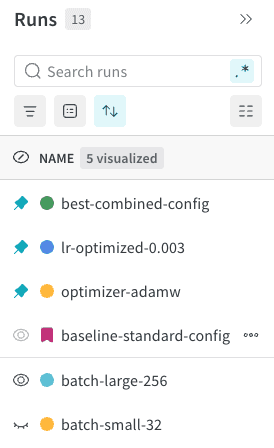
Workspace 에서 하나의 Run 을 baseline 으로 지정하여 Workspace 내의 다른 Run 들을 평가하기 위한 기준점으로 사용할 수 있습니다. Run 선택기 및 Run 테이블에서 baseline run 은 고정된 Run 들과 함께 상단에 표시되며, 핀 대신 북마크 아이콘이 표시됩니다. 라인 플롯에서 baseline run 의 선은 다른 선들보다 굵게 표시됩니다. 플롯이나 범례(legend) 위로 마우스를 가져가면 baseline run 의 선이 점선으로 바뀝니다.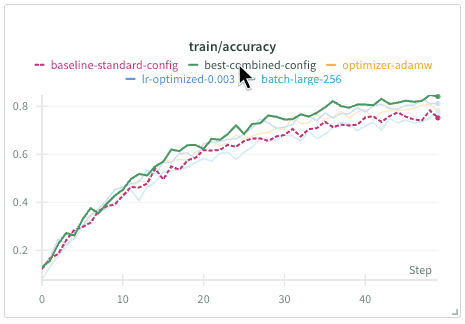
Baseline run 설정하기
baseline run 을 설정하려면:- Workspace 로 이동합니다.
- Run 선택기 또는 Run 테이블에서 baseline 으로 사용할 Run 을 찾습니다.
- 액션
...메뉴를 클릭한 다음 Set as baseline을 선택합니다.
Baseline run 변경하기
한 번에 하나의 Run 만 baseline 이 될 수 있습니다. baseline run 을 변경하려면:- Workspace 로 이동합니다.
- Run 선택기 또는 Run 테이블에서 새로운 baseline 으로 사용할 Run 을 찾습니다.
- 액션
...메뉴를 클릭한 다음 Replace baseline을 선택합니다.
Baseline 지정 해제하기
baseline 지정을 제거하려면:- Workspace 로 이동합니다.
- Run 선택기 또는 Run 테이블에서 현재 baseline 으로 설정된 Run 을 찾습니다.
- 액션
...메뉴를 클릭한 다음 Remove baseline을 선택합니다.
Baseline과 Run 비교하기
baseline run 은 해당 Run 이 로그를 기록한 메트릭에 대한 라인 플롯에서 항상 시각화됩니다. 라인 플롯에서 baseline run 의 선은 다른 선들보다 굵게 표시됩니다.- 플롯의 특정 부분에 마우스를 가져가면 baseline run 과 고정된 Run 을 포함하여 표시된 모든 Run 의 값을 툴팁으로 보여줍니다.
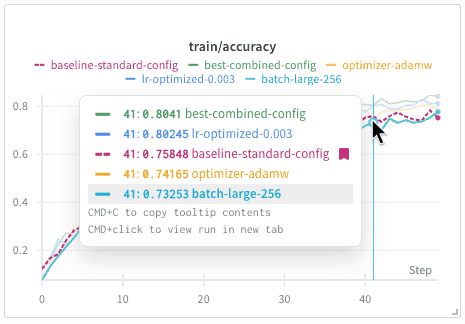
- baseline run 의 범례 레이블에 마우스를 가져가면 해당 선이 강조되어 표시됩니다. 굵은 점선으로 나타나며, 다른 Run 의 선들은 채도가 낮아집니다.
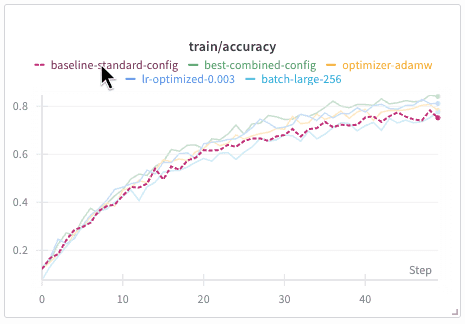
- 다른 Run 의 범례 레이블에 마우스를 가져가면 해당 Run 의 선이 강조되어 표시되며, 굵은 점선으로 표시된 baseline 과 비교할 수 있습니다. 다른 Run 의 선들은 채도가 낮아집니다.
유스 케이스
이 섹션에서는 고정된 Run 과 baseline run 이 실험을 가이드하는 데 도움이 되는 몇 가지 시나리오를 설명합니다.- 프로덕션 모델 추적: 새로운 모델이 배포 전에 품질 기준을 충족하는지 확인합니다.
- 프로덕션 모델을 baseline 으로 설정합니다.
- 모든 실험을 배포된 모델과 비교하여 프로덕션보다 성능이 우수한 후보를 식별합니다.
- 하이퍼파라미터 실험 비교: 하이퍼파라미터 스윕이나 수동 실험을 가장 잘 알려진 설정(best-known configuration)과 비교하여 평가합니다.
- 가장 잘 알려진 설정을 baseline 으로 설정합니다.
- 유망한 후보를 발견할 때마다 고정(Pin)합니다.
- 라인 플롯을 사용하여 baseline 과 Run 들을 시각적으로 비교합니다.
- 더 나은 설정을 찾으면 baseline 을 지속적으로 업데이트합니다.
예시 워크플로우
이 섹션에서는 고정된 Run 과 baseline run 이 Run 비교에 어떻게 도움이 되는지 보여줍니다.-
일련의 Run 을 통해 하이퍼파라미터 튜닝 시나리오를 시뮬레이션하는 다음 예제 코드를 실행합니다. 꺾쇠괄호 (
<>)로 둘러싸인 자리 표시자를 실제 값으로 바꿉니다.이 코드를 실행한 후, Workspace 에는 세 개의 Run 이 생깁니다. -
baseline-config를 baseline run 으로 설정합니다. -
baseline-config를 고정(Pin)하여 계속 표시되도록 합니다. - Workspace 의 라인 플롯을 사용하여 실험 Run 들을 baseline 과 비교합니다.
-
추가 조사가 필요한 유망한 실험들을 고정합니다. 이 예시에서 50 에포크 후에
lr-experiment-0.003이 가장 높은 정확도 (~0.64)와 가장 낮은 손실 (~0.86)을 기록합니다.
제한 사항
Pinned and baseline runs are available for W&B Multi-tenant Cloud only.
- 그룹화 (Grouping): Run 선택기 또는 Run 테이블에서 Run을 볼 때, Run 이 특정 컬럼으로 그룹화되어 있으면 고정된 Run 과 baseline run 이 다른 Run 과 시각적으로 구별되지 않습니다.
- Reports: W&B Report의 Run 세트 내에서 고정된 Run 과 baseline run 은 다른 Run 과 시각적으로 구별되지 않습니다.
- Workspace 뷰 전용: 단일 Run 의 Workspace 를 볼 때는 baseline 이 나타나지 않습니다.
- 라인 플롯 전용: baseline 비교는 라인 플롯에서만 가능하며, 바 차트나 미디어 패널 등 다른 패널에서는 아직 사용할 수 없습니다.