

 Platform
 W&B Models
 W&B Weave
 W&B Inference
 W&B Training
 Release Notes
deep-drive라는 이름의 프로젝트에 대한 Runs table 을 보여줍니다.
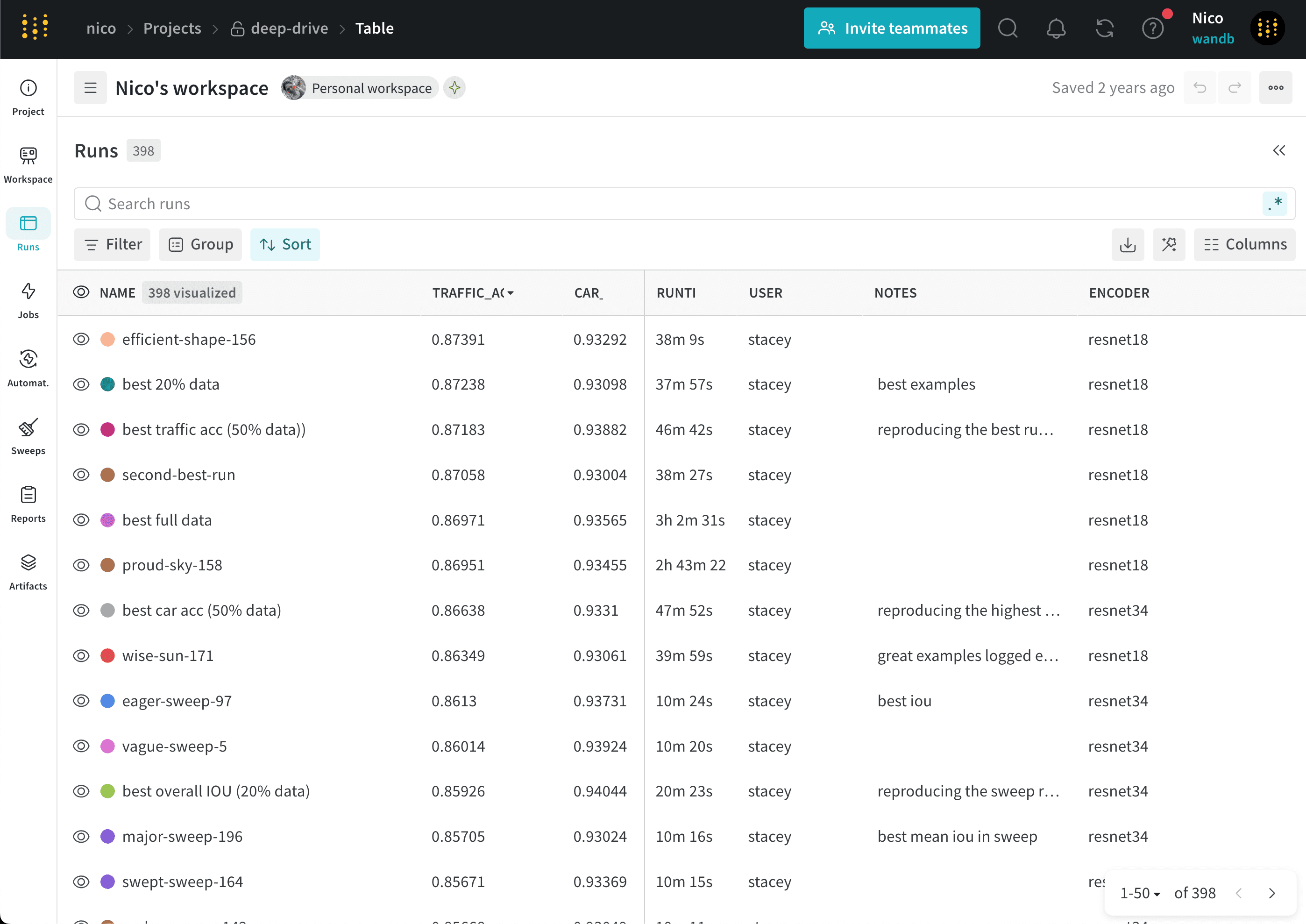
컬럼 관리
다음 섹션에서는 Runs table 을 커스터마이징하는 방법을 설명합니다.컬럼 추가
Runs table 에 컬럼을 추가하여 프로젝트와 관련된 속성 중 원하는 항목을 표시할 수 있습니다. Runs table 에 컬럼을 추가하려면:- 프로젝트 사이드바에서 Runs 탭을 선택합니다.
- run 목록 상단에서 Columns (6개의 가로 대시) 버튼을 클릭합니다.
- 모달의 Hidden 섹션에서 속성 이름을 선택합니다.
- 컬럼을 드래그하여 순서를 변경합니다.
- Close 를 클릭합니다.
컬럼 제거
Runs table 에서 컬럼을 제거하여 프로젝트와 관련된 속성 중 표시할 항목을 조정할 수 있습니다. Runs table 에서 컬럼을 제거하려면:- 프로젝트 사이드바에서 Runs 탭을 선택합니다.
- run 목록 상단에서 Columns (6개의 가로 대시) 버튼을 클릭합니다.
- 모달의 Visible & Pinned 섹션에서 속성 이름을 선택합니다.
- Close 를 클릭합니다.
컬럼 이동
Runs table 에서 컬럼을 이동하려면:- 프로젝트 사이드바에서 Runs 탭을 선택합니다.
- 컬럼을 왼쪽이나 오른쪽으로 드래그합니다.
컬럼 고정 (Pin)
고정된 컬럼은 왼쪽에 표시됩니다. 고정되지 않은 컬럼은 Runs 탭의 오른쪽에 표시됩니다. Runs 탭에서 컬럼을 고정하면 Workspace 탭에서도 해당 컬럼이 고정됩니다. 마찬가지로 Workspace 탭에서 컬럼을 고정하면 Runs 탭에서도 고정됩니다. 컬럼을 고정하려면:- 프로젝트 사이드바에서 Runs 탭으로 이동합니다.
- Columns (6개의 가로 대시) 버튼을 클릭합니다.
- 모달의 Visible & Pinned 섹션 내에서 고정하려는 컬럼 이름 옆의 핀 아이콘을 클릭합니다.
- 프로젝트 사이드바에서 Runs 탭으로 이동합니다.
- 컬럼 이름 위에 마우스를 올린 후 액션 메뉴
...를 클릭하거나, Columns (6개의 가로 대시) 버튼을 클릭하고 고정 해제하려는 컬럼 이름 옆의 핀 아이콘을 클릭합니다. - Unpin column 을 클릭합니다.
W&B는 Runs table 에서 고정하거나 해제한 컬럼 설정을 Workspace 탭의 Runs 셀렉터에도 동일하게 유지합니다.
컬럼 숨기기
Runs table 에서 컬럼을 숨기려면:- 프로젝트 사이드바에서 Runs 탭을 선택합니다.
- 컬럼 이름 위에 마우스를 올리고 나타나는 액션 메뉴
...를 클릭합니다. - Hide column 을 클릭합니다.
컬럼별 run 정렬
Runs table 의 표시된 모든 컬럼을 기준으로 run 을 정렬할 수 있습니다. 이는 특히 기록된 메트릭의 최적값(또는 최저값)을 확인하려 할 때 유용합니다. 표시된 컬럼으로 run 목록을 정렬하려면:- 컬럼 이름 위에 마우스를 올린 다음 액션 메뉴
...를 클릭합니다. - 필요한 경우 Show latest 에 마우스를 올립니다. 드롭다운에서 latest, min, 또는 max 를 선택합니다.
- Sort ascending (오름차순 정렬) 또는 Sort descending (내림차순 정렬)을 클릭합니다.
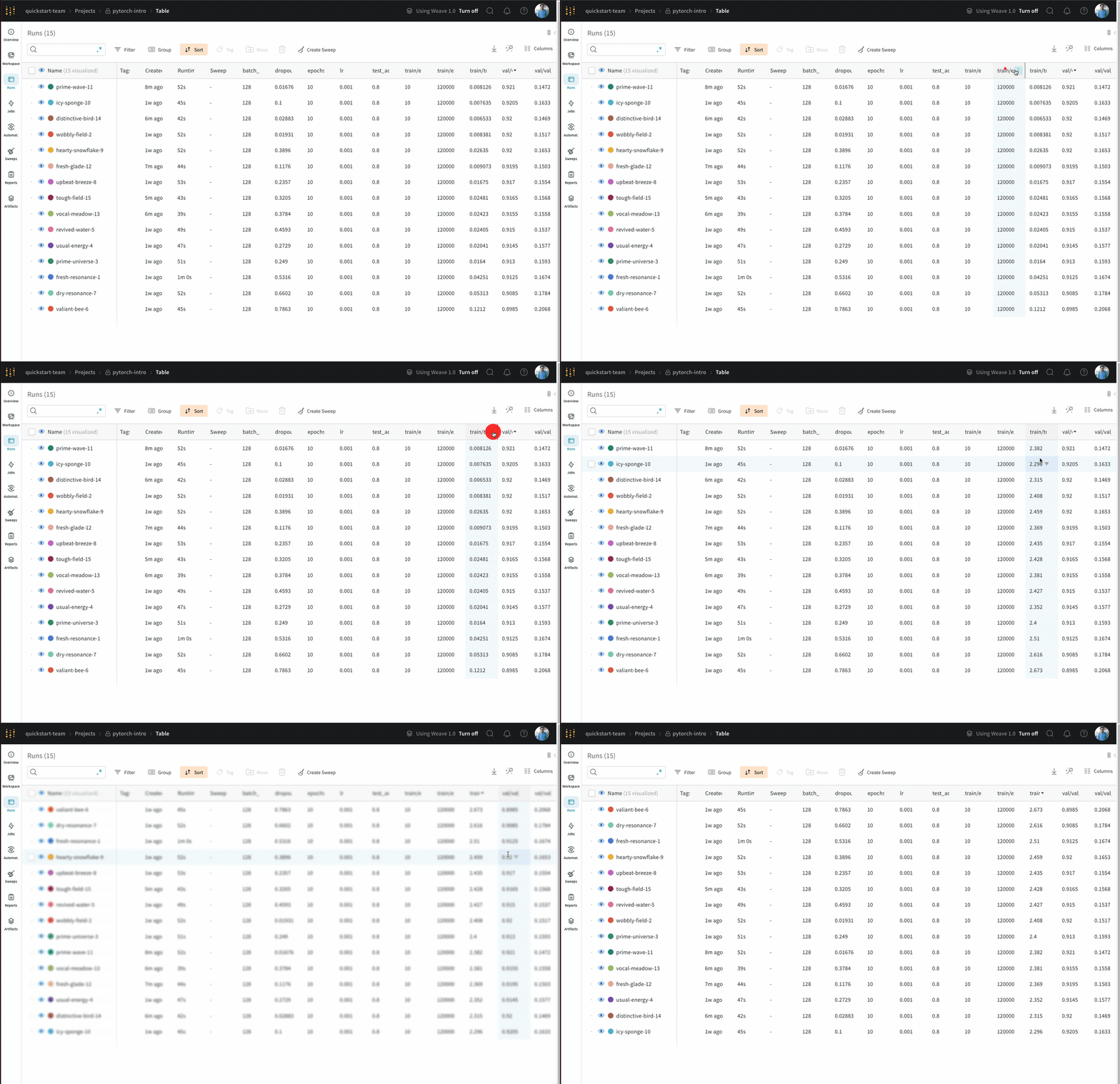
W&B는 Runs table 에서 선택한 정렬 순서를 Workspace 탭의 Runs 셀렉터에도 동일하게 유지합니다.
Runs table 을 CSV로 내보내기
다운로드 버튼을 사용하여 모든 run, 하이퍼파라미터 및 요약 메트릭 테이블을 CSV 파일로 내보낼 수 있습니다.- 프로젝트 사이드바에서 Runs 탭을 선택합니다.
- run 목록 상단에서 Download (아래쪽 화살표) 버튼을 클릭합니다.