Platform
 W&B Models
 W&B Weave
 W&B Inference
 W&B Training
 Release Notes
로그된 run 보기
W&B 앱 또는wandb beta leet 터미널 UI를 사용하여 Runs를 보고 모니터링할 수 있습니다.
- W&B App
- LEET
W&B 앱에서 특정 run을 보려면 다음 단계를 따르세요:꺽쇠괄호(
- W&B 앱으로 이동합니다.
- run을 초기화할 때 지정한 W&B 프로젝트로 이동합니다.
- 프로젝트 사이드바에서 Workspace 탭을 선택합니다.
- run 셀렉터에서 보려는 run을 클릭하거나, run 이름의 일부를 입력하여 일치하는 Runs를 필터링합니다.
< >)로 묶인 값을 실제 팀 이름, 프로젝트 이름 및 run ID로 바꿉니다.Overview, Logs, Files, Code, 그리고 Artifacts 탭을 탐색하여 run의 속성을 확인해 보세요.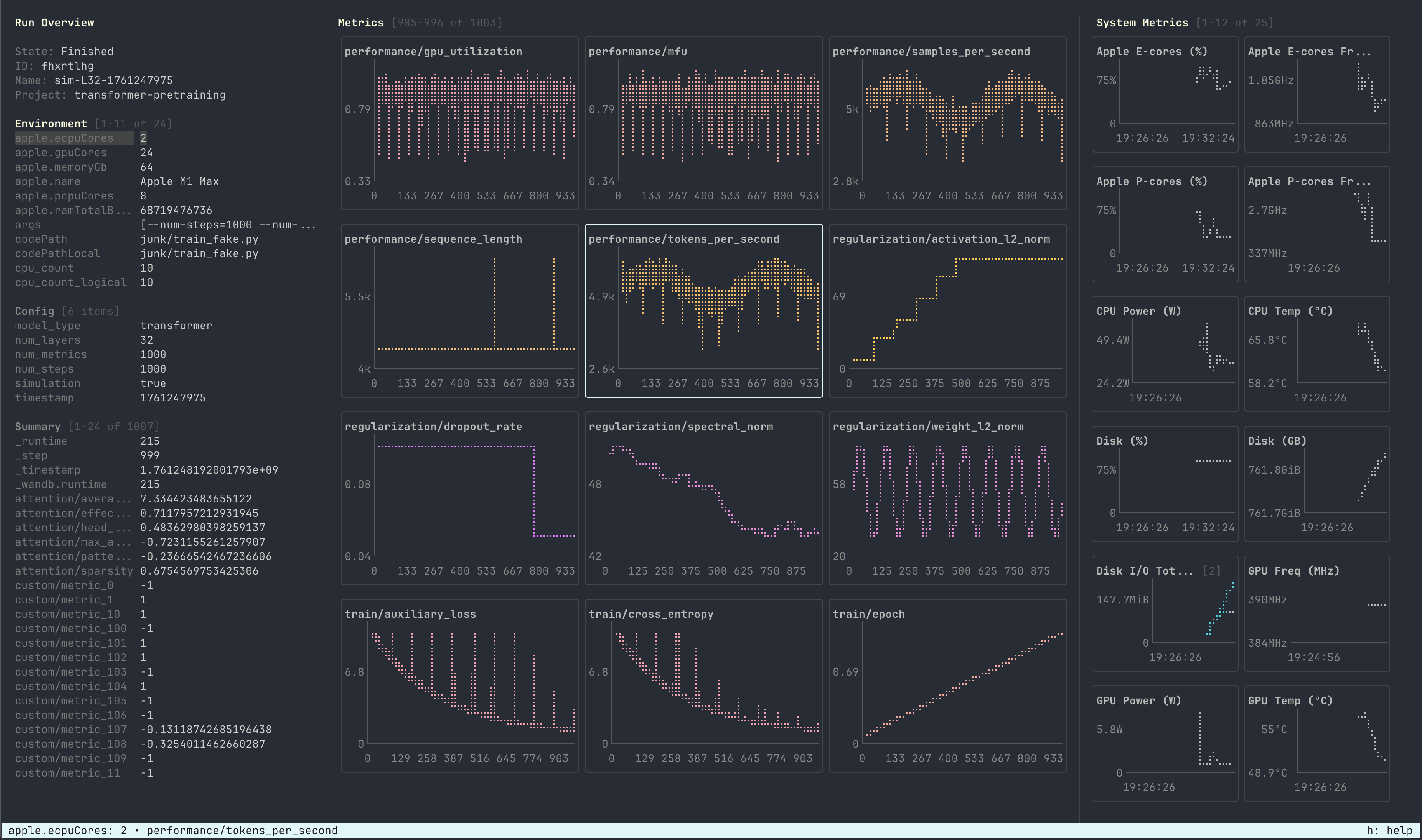
Overview
Overview 탭을 사용하여 다음과 같은 프로젝트 내 특정 run 정보를 확인할 수 있습니다:- Author: run을 생성한 W&B Entity입니다.
- Command: run을 초기화하는 커맨드입니다.
- Description: 사용자가 제공한 run에 대한 설명입니다. run을 생성할 때 설명을 지정하지 않으면 이 필드는 비어 있습니다. W&B 앱이나 Python SDK를 사용하여 프로그래밍 방식으로 run에 설명을 추가할 수 있습니다.
- Tracked Hours: 일시 중지나 대기 시간을 제외하고 run이 활발하게 컴퓨팅하거나 데이터를 로깅하는 시간입니다. 이 메트릭은 run에 소요된 실제 계산 시간을 이해하는 데 도움이 됩니다.
- Runtime: run의 시작부터 끝까지의 총 시간을 측정합니다. 일시 중지되거나 리소스를 대기하는 시간을 포함하여 run이 진행된 실제 시간(wall-clock time)입니다. 이 메트릭은 run에 경과된 전체 시간을 제공합니다.
- Git repository: run과 연결된 git 저장소입니다. 이 필드를 보려면 git을 활성화해야 합니다.
- Host name: W&B가 run을 컴퓨팅하는 위치입니다. 로컬 머신에서 run을 초기화한 경우 머신의 이름이 표시됩니다.
- Name: run의 이름입니다.
- OS: run을 초기화한 운영 체제입니다.
- Python executable: run을 시작하는 커맨드입니다.
- Python version: run을 생성한 Python 버전을 지정합니다.
- Run path:
entity/project/run-ID형식의 고유한 run 식별자입니다. - Start time: run을 초기화한 타임스탬프입니다.
- State: run의 상태입니다.
- System hardware: W&B가 run을 컴퓨팅하는 데 사용하는 하드웨어입니다.
- Tags: 문자열 리스트입니다. 태그는 관련 Runs를 함께 구성하거나
baseline또는production과 같은 임시 레이블을 적용하는 데 유용합니다. - W&B CLI version: run 커맨드를 호스팅한 머신에 설치된 W&B CLI 버전입니다.
- Git state: run이 초기화된 저장소 또는 작업 디렉토리의 가장 최근 git 커밋 SHA입니다. run 생성 시 Git을 활성화하지 않았거나 git 정보를 사용할 수 없는 경우 이 필드는 비어 있습니다.
- Artifact Outputs: run에 의해 생성된 Artifact 출력입니다.
- Config:
wandb.Run.config로 저장된 설정 파라미터 리스트입니다. - Summary:
wandb.Run.log()로 저장된 요약 파라미터 리스트입니다. 기본적으로 W&B는 이 값을 마지막으로 로그된 값으로 설정합니다.
Logs
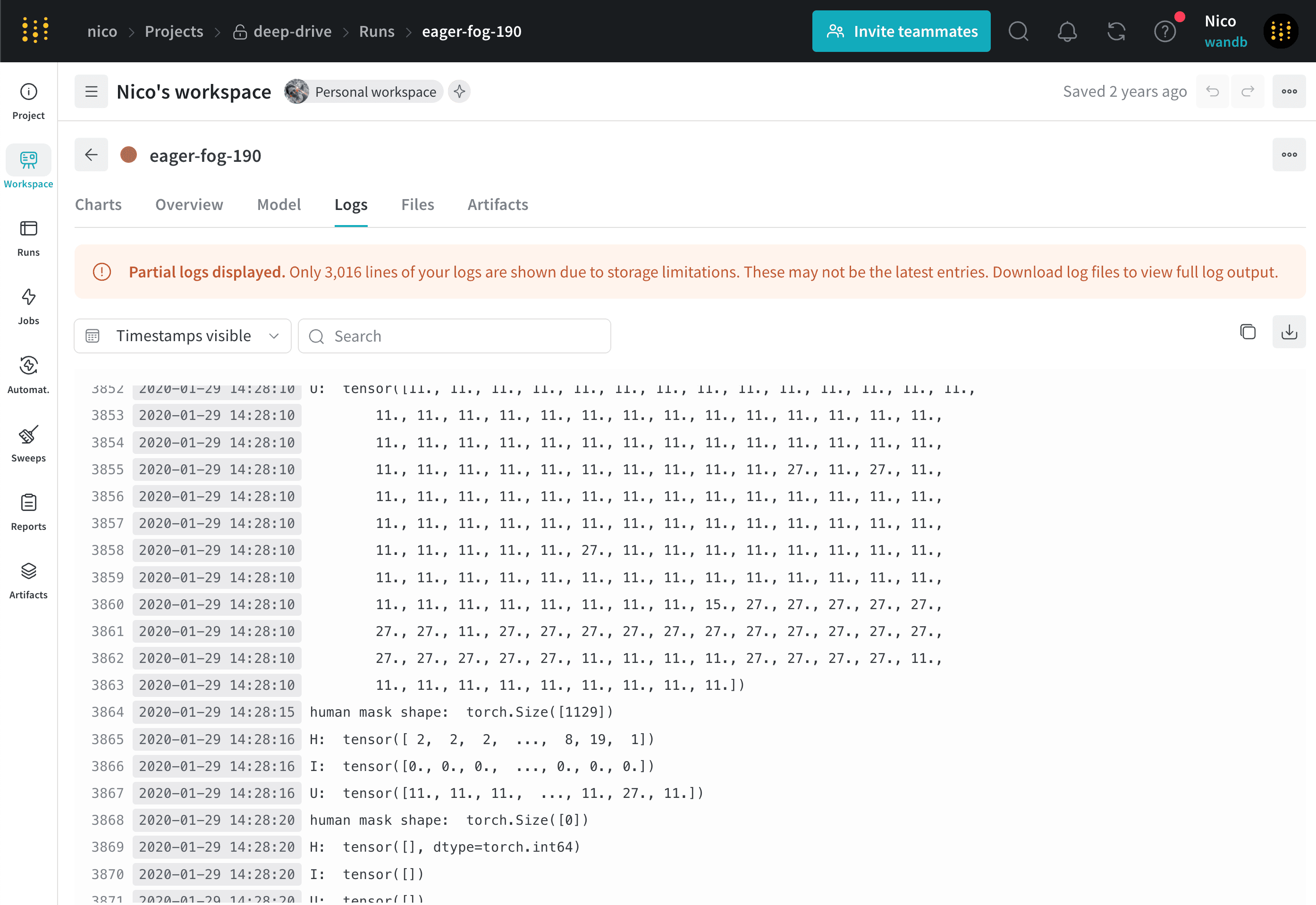
Log 탭은 표준 출력(stdout) 및 표준 에러(stderr)와 같이 커맨드라인에 출력된 내용을 보여줍니다.
Files
Files 탭을 사용하여 모델 체크포인트, 검증 세트 예시 등 특정 run과 관련된 파일을 확인하세요.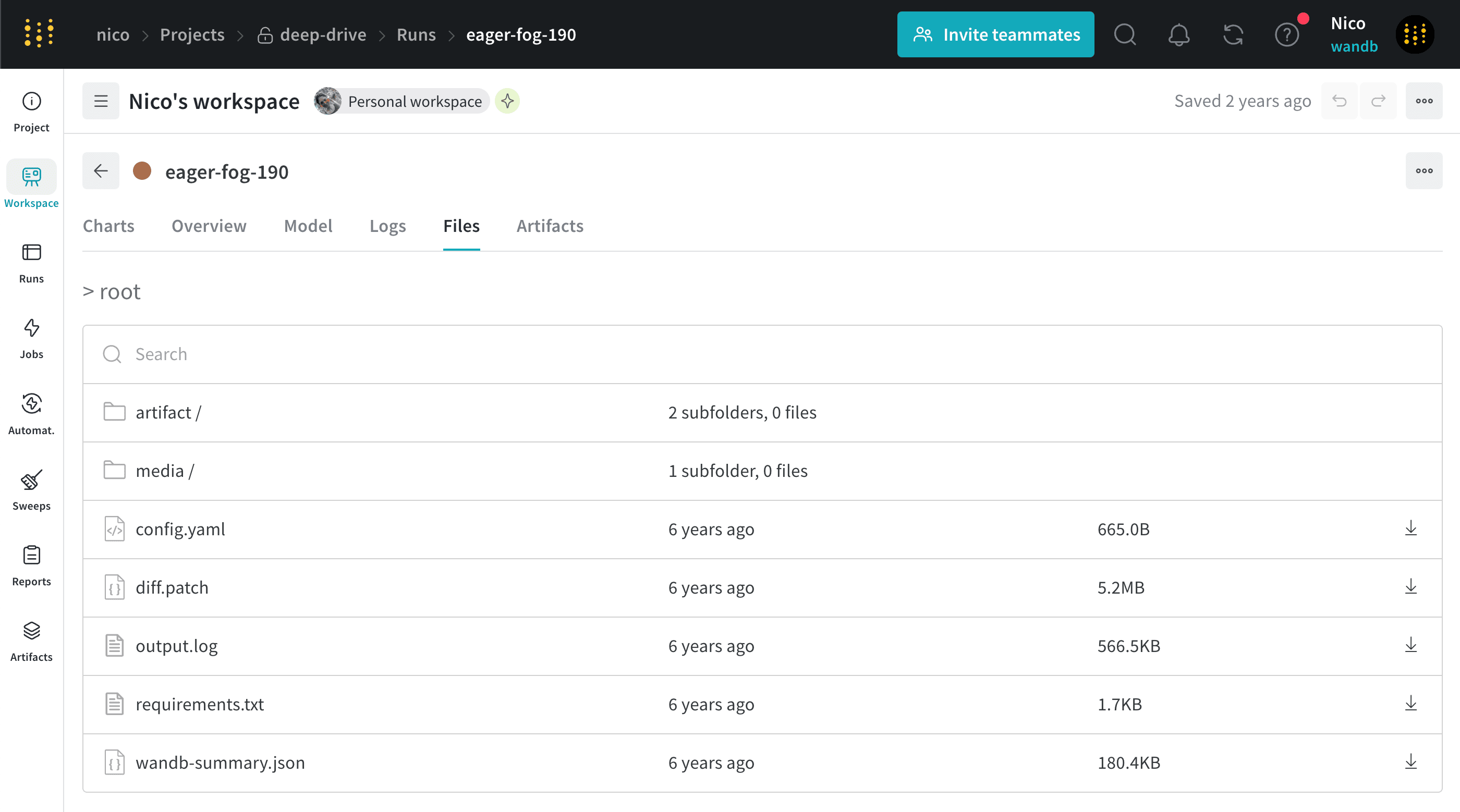
Code
Code 탭은 특정 run과 관련된 코드 파일을 표시합니다. 여기에는 실행된 메인 스크립트뿐만 아니라 run 환경의 일부였던 추가 코드 파일이 포함됩니다.Artifacts
Artifacts 탭은 지정된 run에 대한 입력 및 출력 Artifacts를 나열합니다.