

 Platform
 W&B Models
 W&B Weave
 W&B Inference
 W&B Training
 Release Notes
This feature requires a Pro or Enterprise plan.
- Slack インテグレーションの追加: W&B が Slack インスタンスおよびチャンネルに投稿することを許可します。
- オートメーションの作成: 監視対象となる イベント と通知先のチャンネルを定義します。
Slack インテグレーションの追加
Team 管理者は、Team に Slack インテグレーションを追加できます。- W&B にログインし、 Team Settings に移動します。
-
Slack channel integrations セクションで、 Connect Slack をクリックして新しい Slack インスタンスを追加します。既存の Slack インスタンスにチャンネルを追加するには、 New integration をクリックします。
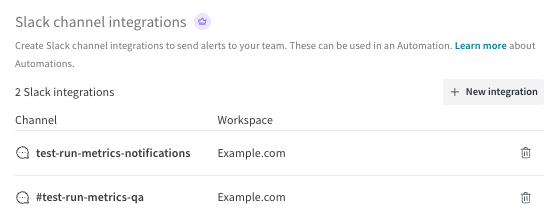
- 必要に応じて、ブラウザで Slack にサインインします。プロンプトが表示されたら、選択した Slack チャンネルに W&B が投稿する権限を許可します。ページの内容を確認し、 Search for a channel をクリックしてチャンネル名を入力し始めます。リストからチャンネルを選択し、 Allow をクリックします。
-
Slack で、選択したチャンネルに移動します。
[Your Slack handle] added an integration to this channel: Weights & Biasesのような投稿が表示されれば、インテグレーションは正しく設定されています。
Slack インテグレーションの表示と管理
Team 管理者は、Team の Slack インスタンスとチャンネルを表示および管理できます。- W&B にログインし、 Team Settings に移動します。
- Slack channel integrations セクションで各 Slack の送信先を確認します。
- ゴミ箱アイコンをクリックして、送信先を削除します。
オートメーションの作成
Slack インテグレーションを追加 した後、 Registry または Project を選択し、以下の手順に従って Slack チャンネルに通知するオートメーションを作成します。- Registry
- Project
Registry 管理者は、その Registry 内でオートメーションを作成できます。
- W&B にログインします。
- Registry の名前をクリックして詳細を表示します。
- Registry スコープのオートメーションを作成するには、 Automations タブをクリックし、 Create automation をクリックします。Registry スコープのオートメーションは、そのすべてのコレクション(将来作成されるものを含む)に自動的に適用されます。
- 監視対象となる イベント を選択します。 イベントに応じて表示される追加フィールドに入力します。例えば、 An artifact alias is added を選択した場合は、 Alias regex を指定する必要があります。 Next step をクリックします。
- Slack インテグレーション を所有する Team を選択します。
- Action type を Slack notification に設定します。Slack チャンネルを選択し、 Next step をクリックします。
- オートメーションの名前を入力します。任意で説明を入力します。
- Create automation をクリックします。
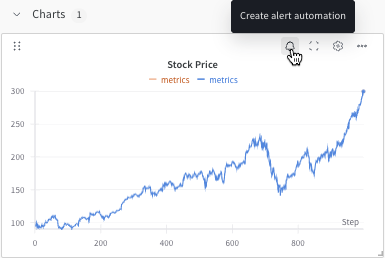
オートメーションの表示と管理
- Registry
- Project
Registry の Automations タブから Registry のオートメーションを管理します。
- オートメーションの詳細を表示するには、その名前をクリックします。
- オートメーションを編集するには、アクションメニュー
...をクリックし、 Edit automation をクリックします。 - オートメーションを削除するには、アクションメニュー
...をクリックし、 Delete automation をクリックします。確認が必要です。