Platform
 W&B Models
 W&B Weave
 W&B Inference
 W&B Training
 Release Notes
This feature requires a Pro or Enterprise plan.
- 必要に応じて、アクセストークン、パスワード、SSH キーなど、オートメーションで必要となる機密文字列ごとに W&B secret を作成 します。Secrets は Team Settings で定義されます。
- webhook を作成 して、エンドポイントと認証の詳細を定義し、インテグレーションが必要な secrets へのアクセスを許可します。
- オートメーションを作成 して、監視する event と W&B が送信するペイロードを定義します。オートメーションに、ペイロードに必要な secrets へのアクセスを許可します。
webhook を作成する
チーム管理者は、チームに webhook を追加できます。webhook が Bearer トークンを必要とする場合、またはそのペイロードが機密文字列を必要とする場合は、webhook を作成する前に それを含む secret を作成 してください。1 つの webhook に対して、最大 1 つのアクセストークンと 1 つのその他の secret を設定できます。webhook の認証および認可要件は、webhook のサービスによって決定されます。
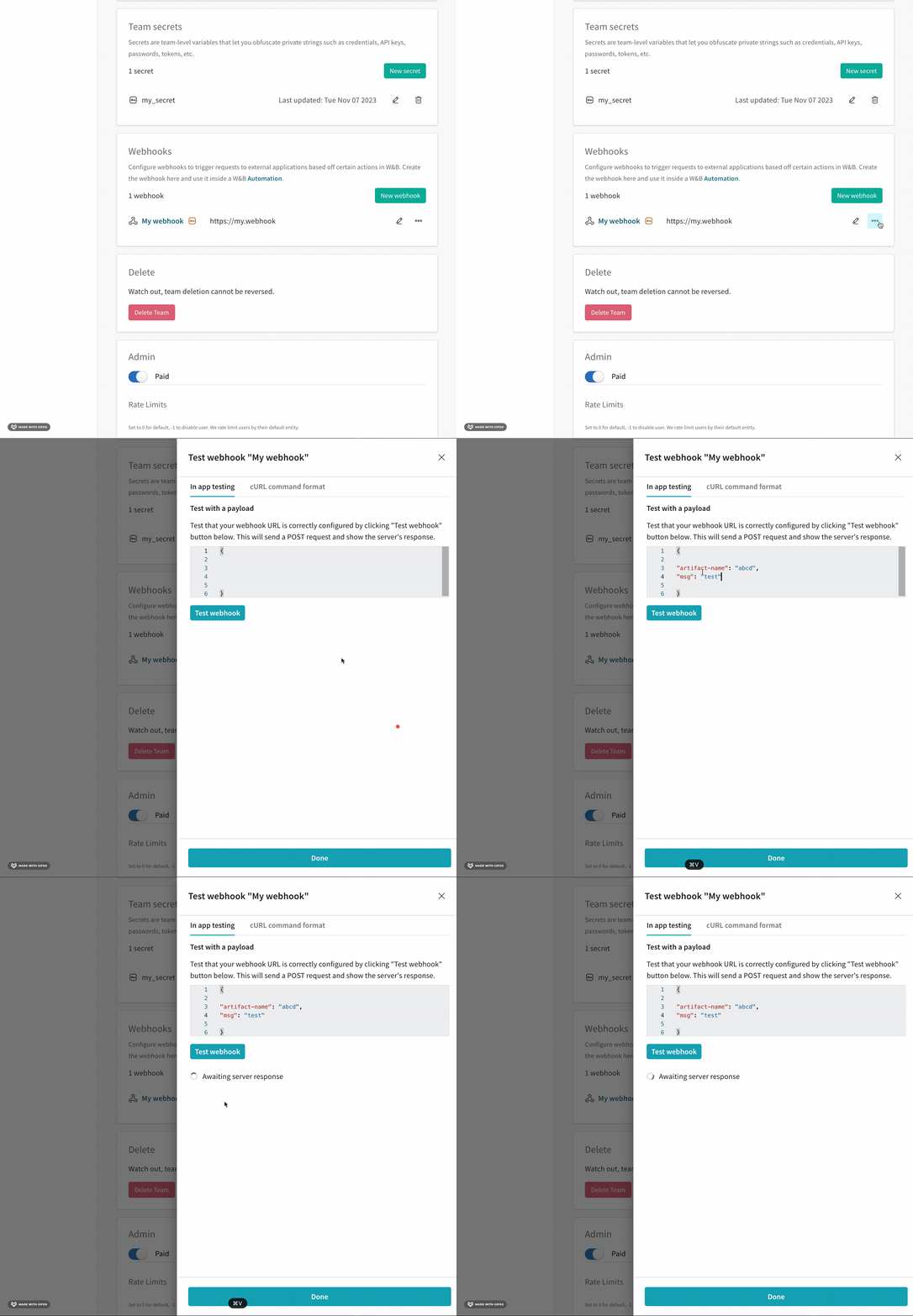
- W&B にログインし、Team Settings ページに移動します。
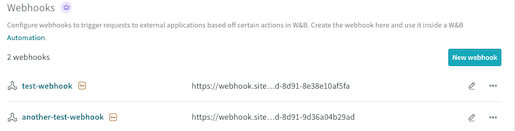
- Webhooks セクションで、New webhook をクリックします。
- webhook の名前を入力します。
- webhook のエンドポイント URL を入力します。
-
webhook が Bearer トークンを必要とする場合は、Access token をそのトークンを含む secret に設定します。webhook オートメーションを使用すると、W&B は
Authorization: BearerHTTP ヘッダーにアクセストークンを設定し、${ACCESS_TOKEN}ペイロード変数 でトークンにアクセスできます。W&B が webhook サービスに送信するPOSTリクエストの構造の詳細については、webhook のトラブルシューティング を参照してください。 -
webhook がペイロード内でパスワードやその他の機密文字列を必要とする場合は、Secret をその文字列を含む secret に設定します。その webhook を使用するオートメーションを設定する際、名前の前に
$を付けることで、その secret に ペイロード変数 としてアクセスできます。 webhook のアクセストークンが secret に保存されている場合は、次のステップも完了して secret をアクセストークンとして指定する必要があります。 -
W&B がエンドポイントに接続し、認証できることを確認します:
- オプションで、テスト用のペイロードを提供します。ペイロード内で webhook がアクセス権を持つ secret を参照するには、その名前の前に
$を付けます。このペイロードはテスト目的でのみ使用され、保存されません。オートメーションのペイロードは、オートメーションを作成 する際に設定します。POSTリクエスト内で secret とアクセストークンがどこに指定されているかについては、webhook のトラブルシューティング を参照してください。 - Test をクリックします。W&B は、設定した資格情報を使用して webhook のエンドポイントへの接続を試みます。ペイロードが提供されている場合、W&B はそれを送信します。
- オプションで、テスト用のペイロードを提供します。ペイロード内で webhook がアクセス権を持つ secret を参照するには、その名前の前に
オートメーションを作成する
webhook を設定 した後、Registry または Project を選択し、以下の手順に従って webhook をトリガーするオートメーションを作成します。- Registry
- Project
Registry の管理者は、そのレジストリ内にオートメーションを作成できます。Registry のオートメーションは、将来追加されるものも含め、レジストリ内のすべてのコレクションに適用されます。
- W&B にログインします。
- レジストリ名をクリックして詳細を表示します。
- レジストリをスコープとしたオートメーションを作成するには、Automations タブをクリックし、Create automation をクリックします。
- 監視する event を選択します。 表示される追加フィールドに入力します。例えば、An artifact alias is added を選択した場合は、Alias regex を指定する必要があります。 Next step をクリックします。
- webhook を所有するチームを選択します。
- Action type を Webhooks に設定し、使用する webhook を選択します。
-
webhook にアクセストークンを設定した場合、
${ACCESS_TOKEN}ペイロード変数 でそのトークンにアクセスできます。webhook に secret を設定した場合、名前の前に$を付けることでペイロード内でその secret にアクセスできます。webhook の要件は、webhook のサービスによって決定されます。 - Next step をクリックします。
- オートメーションの名前を入力します。オプションで説明を入力します。Create automation をクリックします。
オートメーションの表示と管理
- Registry
- Project
レジストリの Automations タブから、レジストリのオートメーションを管理します。
- オートメーションの詳細を表示するには、その名前をクリックします。
- オートメーションを編集するには、アクションメニュー(
...)をクリックし、Edit automation をクリックします。 - オートメーションを削除するには、アクションメニュー(
...)をクリックし、Delete automation をクリックします。確認が必要です。
ペイロードリファレンス
これらのセクションを使用して、webhook のペイロードを作成してください。webhook とそのペイロードのテストに関する詳細は、webhook のトラブルシューティング を参照してください。ペイロード変数
このセクションでは、webhook のペイロードを作成するために使用できる変数について説明します。| 変数 | 詳細 |
|---|---|
${project_name} | アクションをトリガーした変更を所有するプロジェクトの名前。 |
${entity_name} | アクションをトリガーした変更を所有する Entity またはチームの名前。 |
${event_type} | アクションをトリガーしたイベントのタイプ。 |
${event_author} | アクションをトリガーしたユーザー。 |
${alias} | オートメーションが An artifact alias is added イベントによってトリガーされた場合、Artifacts のエイリアスが含まれます。それ以外のオートメーションでは、この変数は空白になります。 |
${tag} | オートメーションが An artifact tag is added イベントによってトリガーされた場合、Artifacts のタグが含まれます。それ以外のオートメーションでは、この変数は空白になります。 |
${artifact_collection_name} | アーティファクトバージョンがリンクされているアーティファクトコレクションの名前。 |
${artifact_metadata.<KEY>} | アクションをトリガーしたアーティファクトバージョンからの任意のトップレベルメタデータキーの値。 <KEY> をトップレベルメタデータキーの名前に置き換えてください。webhook のペイロードでは、トップレベルのメタデータキーのみが使用可能です。 |
${artifact_version} | アクションをトリガーしたアーティファクトバージョンの Wandb.Artifact 表現。 |
${artifact_version_string} | アクションをトリガーしたアーティファクトバージョンの string 表現。 |
${ACCESS_TOKEN} | webhook で設定されている場合、アクセストークンの値。アクセストークンは自動的に Authorization: Bearer HTTP ヘッダーで渡されます。 |
${SECRET_NAME} | 設定されている場合、webhook で設定された secret の値。 SECRET_NAME を secret の名前に置き換えてください。 |
ペイロードの例
このセクションでは、いくつかの一般的なユースケースにおける webhook ペイロードの例を示します。これらの例では、ペイロード変数 の使用方法を実演しています。- GitHub repository dispatch
- Microsoft Teams notification
- Slack notifications
アクセストークンに、GitHub Actions ワークフローをトリガーするために必要な権限セットがあることを確認してください。詳細については、GitHub Docs を参照してください。
on キーのトリガーとして repository dispatch を受け入れる GitHub ワークフローファイルがあるとします:webhook ペイロードの
event_type キーは、GitHub ワークフローの YAML ファイル内の types フィールドと一致する必要があります。${event_type} は LINK_ARTIFACT または ADD_ARTIFACT_ALIAS のいずれかとしてレンダリングされます。マッピングの例を以下に示します:- repository dispatch に関する詳細は、GitHub Marketplace の公式ドキュメント を参照してください。
- モデルの評価とデプロイのためのオートメーション作成ガイドである、動画 Webhook Automations for Model Evaluation および Webhook Automations for Model Deployment をご覧ください。
- Model CI に GitHub Actions の webhook オートメーションを使用する方法を示した W&B レポート を確認してください。Modal Labs の webhook を使用してモデル CI を作成する方法については、こちらの GitHub リポジトリ をチェックしてください。
webhook のトラブルシューティング
W&B App UI でインタラクティブに、または Bash スクリプトでプログラム的に、webhook のトラブルシューティングを行います。新しい webhook を作成する際、または既存の webhook を編集する際にトラブルシューティングを行うことができます。 W&B がPOST リクエストに使用する形式の詳細については、Bash script タブを参照してください。
- W&B App UI
- Bash script
チーム管理者は、W&B App UI を使用してインタラクティブに webhook をテストできます。
- W&B の Team Settings ページに移動します。
- Webhooks セクションまでスクロールします。
- webhook 名の横にある横三点リーダー(ミートボールアイコン)をクリックします。
- Test を選択します。
- 表示される UI パネルから、表示されたフィールドに POST リクエストを貼り付けます。
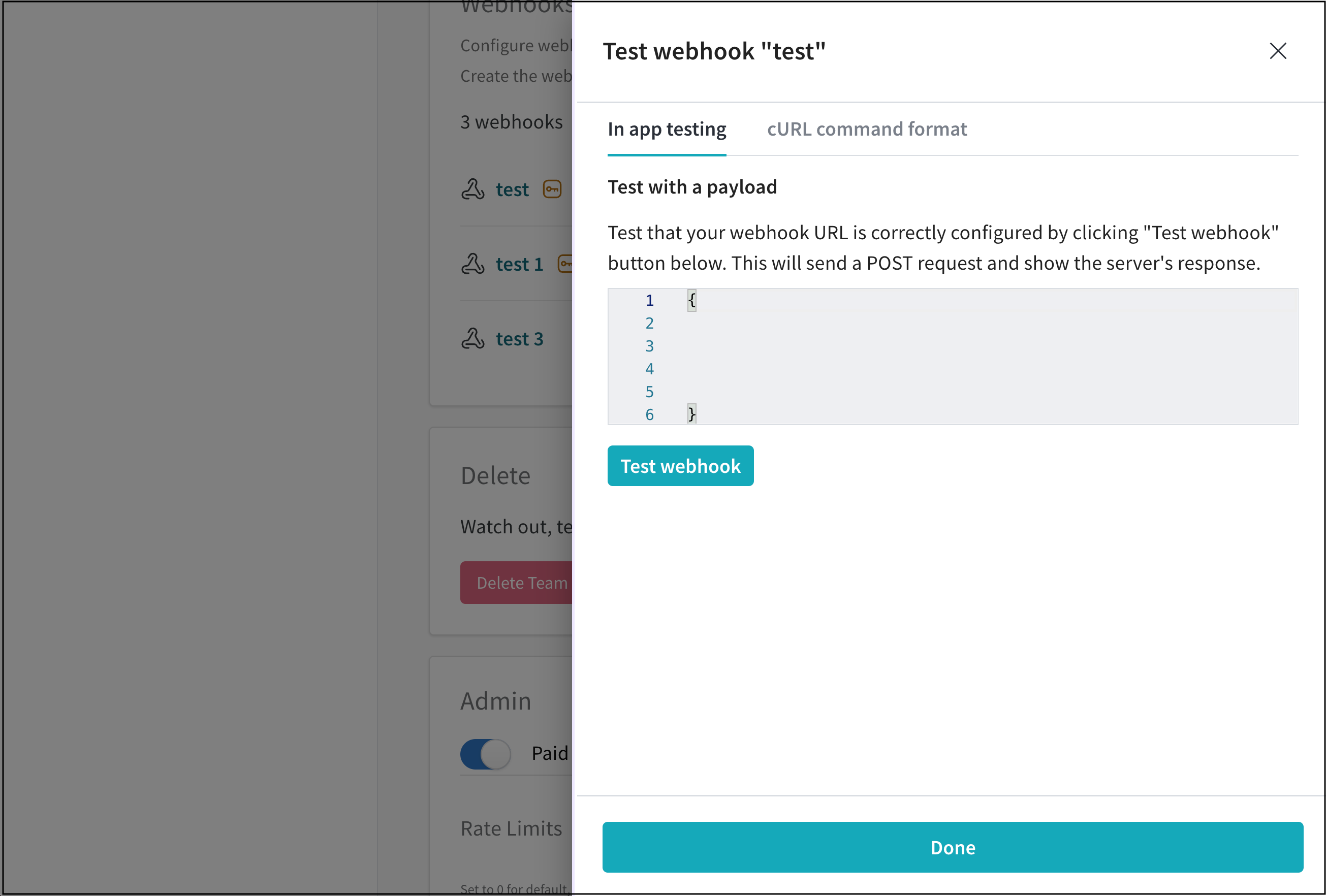
- Test webhook をクリックします。W&B App UI 内に、エンドポイントからのレスポンスが投稿されます。