Platform
 W&B Models
 W&B Weave
 W&B Inference
 W&B Training
 Release Notes
W&B モデルレジストリ(Model Registry)に慣れている方は、Registered Models についてご存知かもしれません。モデルレジストリにおける Registered Models は、W&B Registry ではコレクションと呼ばれるようになりました。
コレクションのタイプ
各コレクションは、1つ、かつ1つだけの Artifact タイプ を受け入れます。指定したタイプによって、あなたや組織の他のメンバーがそのコレクションにリンクできる Artifact の種類が制限されます。Artifact のタイプは、Python などのプログラミング言語におけるデータ型のようなものだと考えることができます。この例えでは、コレクションは文字列、整数、または浮動小数点を格納できますが、これらのデータ型を混ぜて格納することはできません。
Artifact オブジェクトを作成する際に、Artifact のタイプを指定します。
wandb.Artifact() 内の type フィールドに注目してください。コレクションが受け入れる Artifact のタイプを確認する
コレクションにリンクする前に、そのコレクションが受け入れる Artifact タイプを確認してください。コレクションが受け入れる Artifact タイプは、W&B Python SDK を使用してプログラムで確認するか、W&B App を使用してインタラクティブに確認できます。その Artifact タイプを受け入れないコレクションに Artifact をリンクしようとすると、エラーメッセージが表示されます。
- W&B App
- Python SDK (Beta)
受け入れ可能な Artifact タイプは、ホームページのレジストリカード、またはレジストリの設定ページ内で確認できます。どちらの方法でも、まず W&B Registry に移動します。W&B Registry のホームページ内では、該当するレジストリのレジストリカードまでスクロールすることで、受け入れ可能な Artifact タイプを確認できます。レジストリカード内の灰色の横長楕円形に、そのレジストリが受け入れる Artifact タイプがリストされています。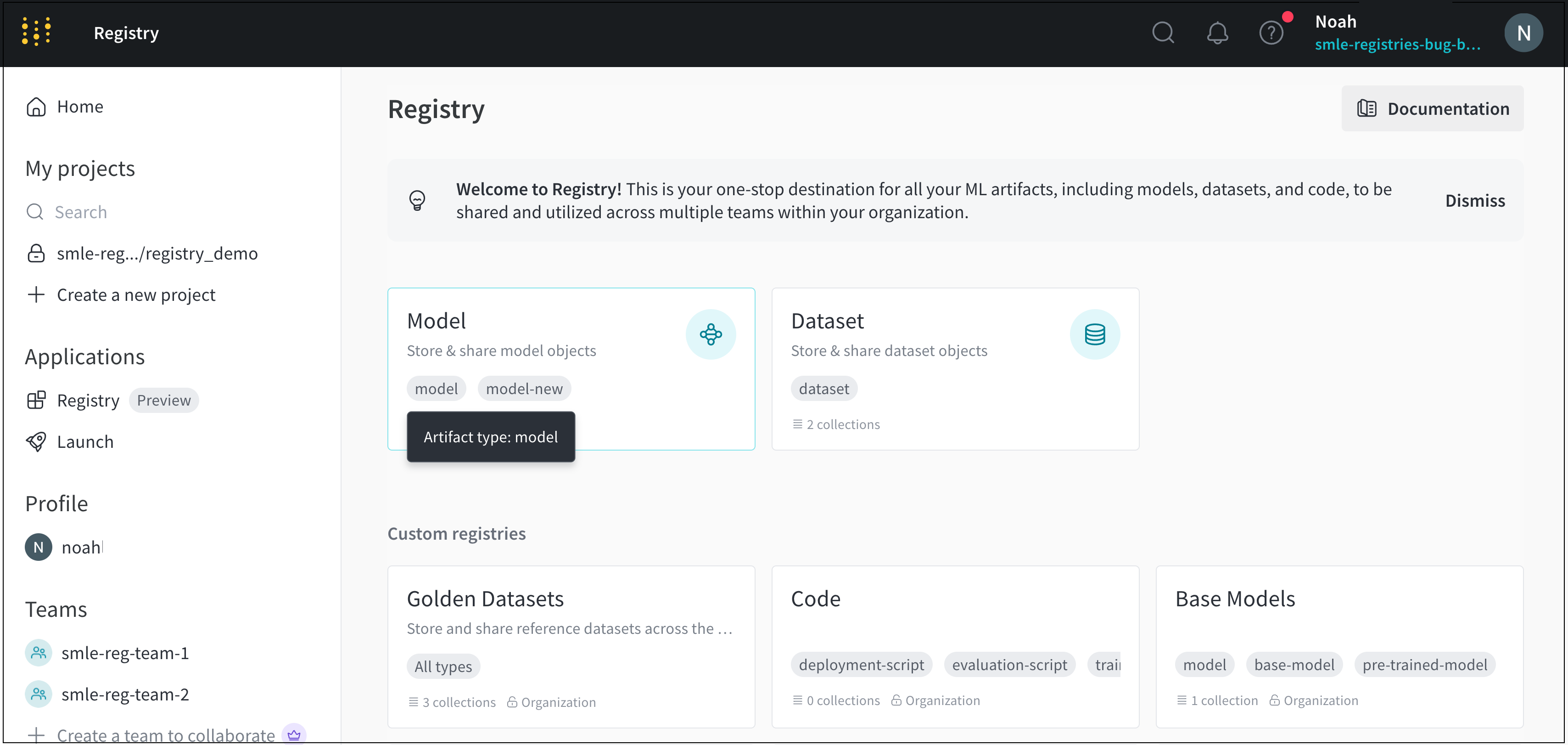
- 設定を表示したいレジストリカードをクリックします。
- 右上隅の歯車アイコンをクリックします。
- Accepted artifact types フィールドまでスクロールします。
コレクションを作成する
レジストリ内にコレクションをインタラクティブに、またはプログラムで作成します。コレクションを作成した後に、そのコレクションが受け入れる Artifact のタイプを変更することはできません。プログラムでコレクションを作成する
wandb.Run.link_artifact() メソッドを使用して、Artifact をコレクションにリンクします。target_path フィールドに、コレクションとレジストリの両方を以下の形式のパスとして指定します:
registry_name はレジストリの名前、collection_name はコレクションの名前です。レジストリ名の前に必ず wandb-registry- という接頭辞を付けてください。
存在しないコレクションに Artifact をリンクしようとすると、W&B は自動的にコレクションを作成します。すでに存在するコレクションを指定した場合は、W&B はその既存のコレクションに Artifact をリンクします。
<> で囲まれた各値は、自身の値に置き換えてください。
インタラクティブにコレクションを作成する
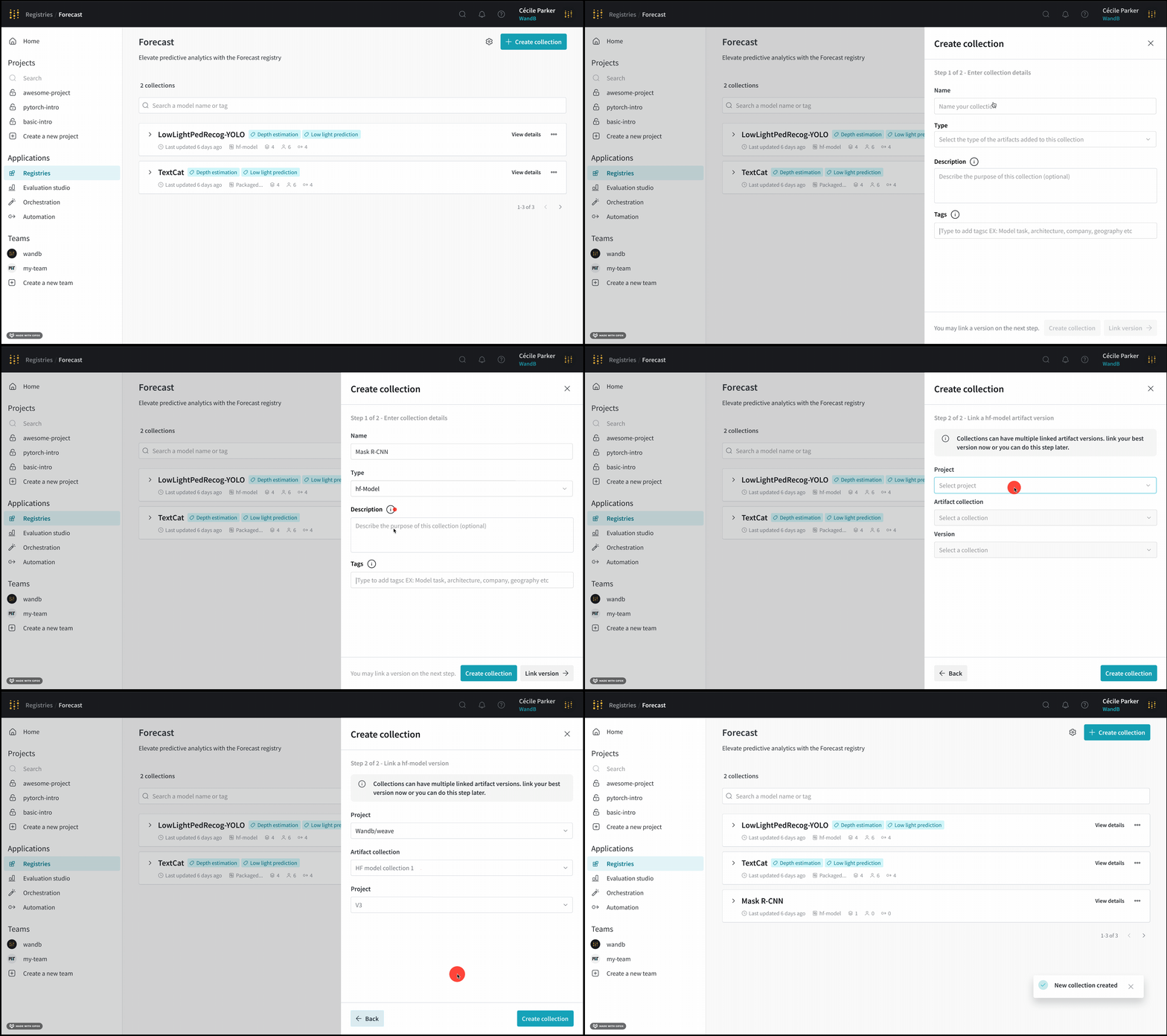
以下の手順は、W&B Registry を使用してインタラクティブにコレクションを作成する方法を説明しています。- https://wandb.ai/registry/ で W&B Registry に移動します。
- レジストリを選択します。
- 右上隅の Create collection ボタンをクリックします。
- Name フィールドにコレクションの名前を入力します。
- Type ドロップダウンからタイプを選択します。または、レジストリでカスタム Artifact タイプが有効な場合は、このコレクションが受け入れる1つ以上の Artifact タイプを入力します。
- オプションで、Description フィールドにコレクションの説明を入力します。
- オプションで、Tags フィールドに1つ以上のタグを追加します。
- Link version をクリックします。
- Project ドロップダウンから、Artifact が保存されているプロジェクトを選択します。
- Artifact コレクションのドロップダウンから、Artifact を選択します。
- Version ドロップダウンから、コレクションにリンクしたい Artifact バージョンを選択します。
- Create collection ボタンをクリックします。