

 Platform
 W&B Models
 W&B Weave
 W&B Inference
 W&B Training
 Release Notes
リネージグラフ
W&B Registry 内のコレクションでは、ML 実験で使用された Artifacts の履歴を表示できます。この履歴は リネージグラフ と呼ばれます。 リネージグラフには以下が表示されます: 言い換えれば、リネージグラフは run の入力と出力を示します。 例えば、次の画像は ML 実験全体で作成および使用された Artifacts の典型的なリネージグラフを示しています: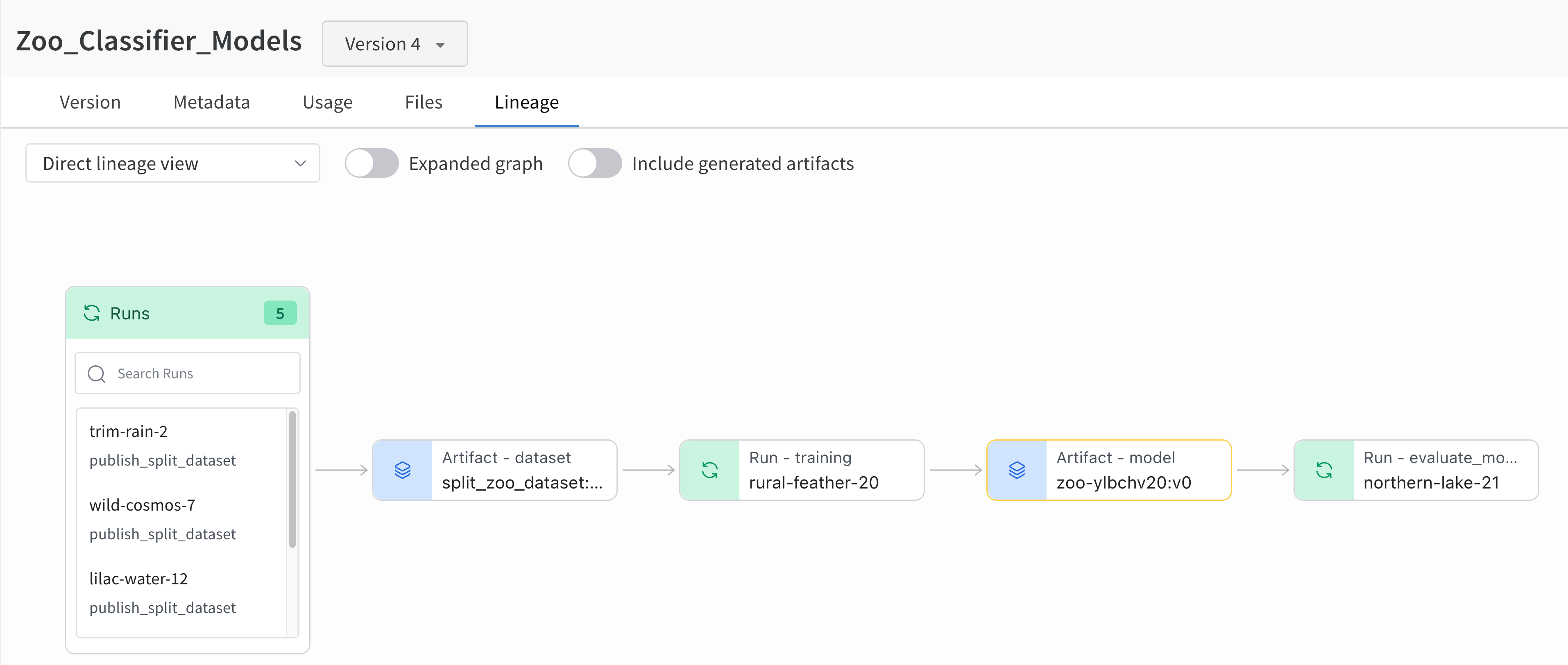
- 複数の Runs が
split_zoo_dataset:v4アーティファクトをログに記録しています。 - “rural-feather-20” という run が、トレーニングのために
split_zoo_dataset:v4アーティファクトを使用しています。 - “rural-feather-20” run の出力は、
zoo-ylbchv20:v0という名前のモデルアーティファクトです。 - “northern-lake-21” という run が、モデルを評価するためにモデルアーティファクト
zoo-ylbchv20:v0を使用しています。
- W&B Registry に移動します。
- アーティファクトが含まれているコレクションを選択します。
- ドロップダウンから、リネージグラフを表示したいアーティファクトのバージョンを選択します。
- Lineage タブを選択します。
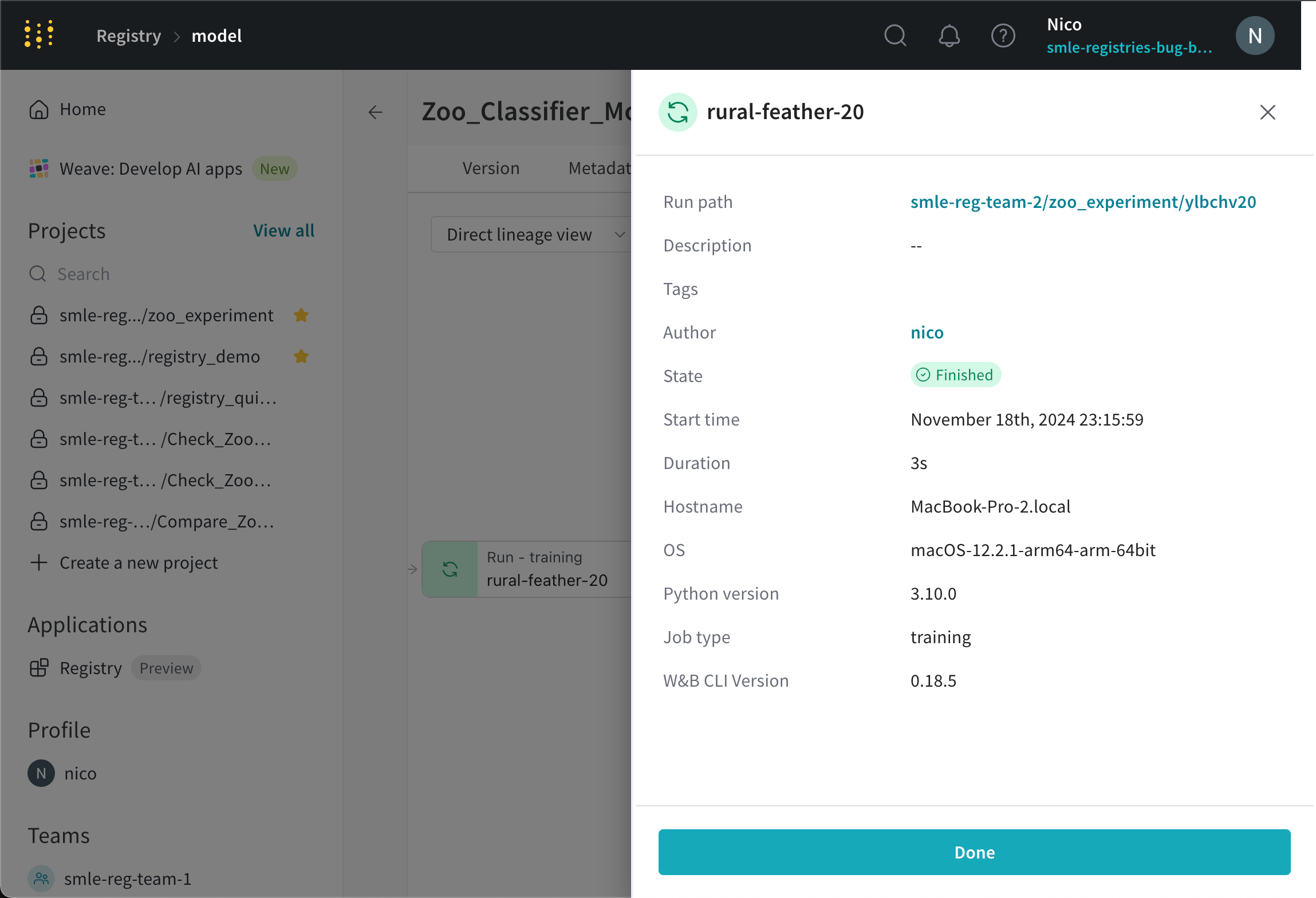
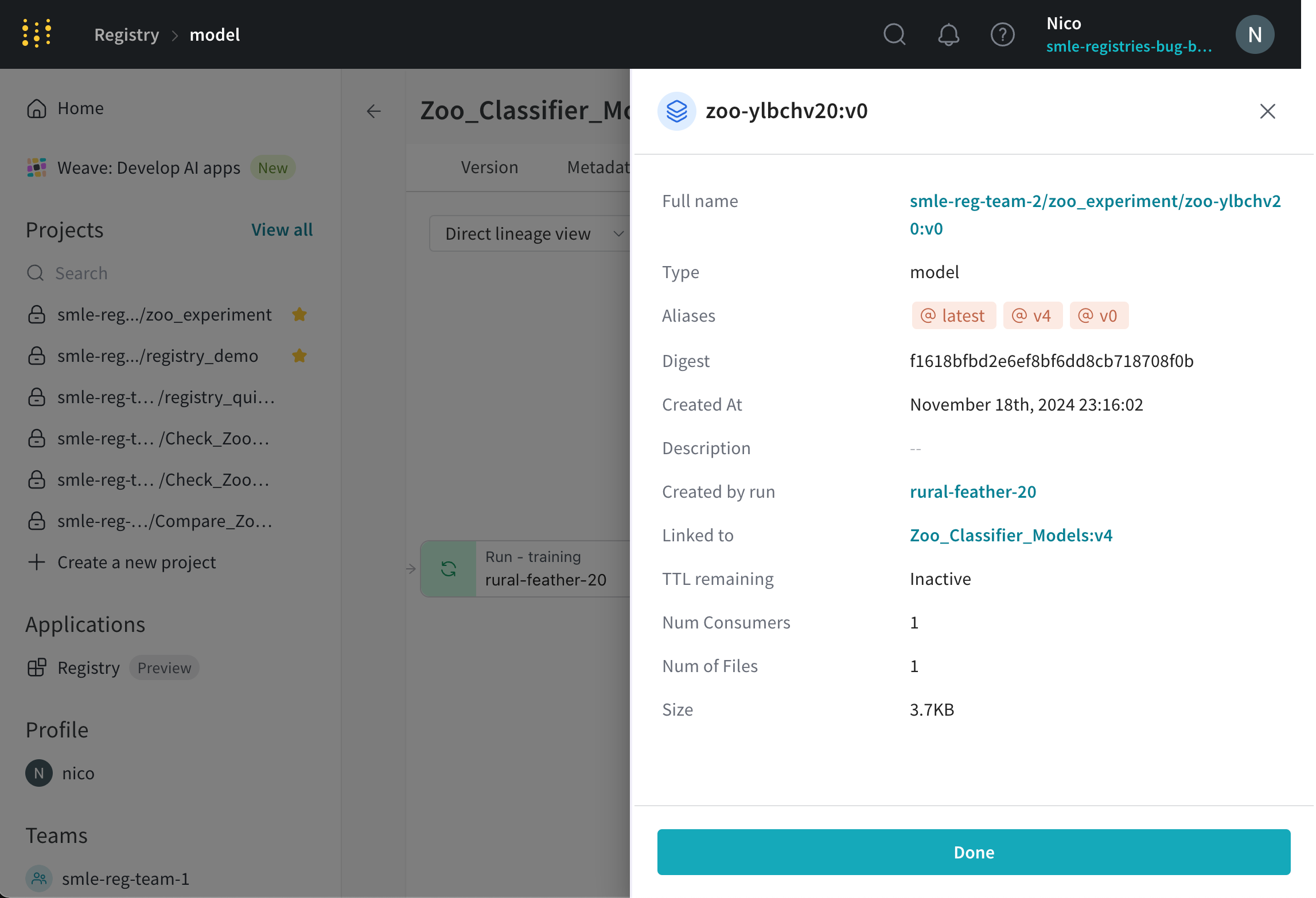
- ノードを選択すると、run またはアーティファクトに関する詳細情報が表示されます。
W&B Python SDK を使用して run の入出力を追跡する方法については、リネージグラフのトラッキングを有効にする を参照してください。
rural-feather-20) の展開された詳細ビューを示しています:
zoo-ylbchv20:v0) の展開された詳細ビューを示しています:
コレクションの一部ではない、W&B にログ記録した Artifacts のリネージグラフを表示することもできます。詳細は アーティファクトグラフの探索 を参照してください。
コレクションの履歴の監査
組織のメンバーがそのコレクションに対して行ったアクションを表示します。以下を確認できます:- アーティファクトバージョンに対して エイリアス が追加または削除されたかどうか。
- アーティファクトバージョンがコレクションに追加または削除されたかどうか。
- W&B Registry に移動します。
- アクション履歴を表示したいコレクションを選択します。
- コレクション名の横にあるドロップダウンメニューを選択します。
- Action History オプションを選択します。