Platform
 W&B Models
 W&B Weave
 W&B Inference
 W&B Training
 Release Notes
キーベースの色設定を有効にする
- W&B プロジェクトに移動します。
- プロジェクトのサイドバーから Workspace タブを選択します。
- 右上隅にある Settings アイコンをクリックします。
- ドロワーから Runs を選択します。
- Run colors セクションで、 Key-based colors を選択します。
- 以下のオプションを設定します:
- Key ドロップダウンから、Runs の色割り当てに使用したいメトリクスを選択します。
- Y value ドロップダウンから、Runs の色割り当てに使用したい y 値を選択します。
- bucket の数を 2 から 8 の間の値に設定します。
キーベースの色設定を使用する場合、 Run の色をカスタマイズする オプションは利用できません。
例:loss メトリクスによるキーベースの色分け
このプロットの例では、Runs がグラデーションで色分けされており、濃い色は高い loss 値を、薄い色は低い loss 値を表しています。各 Run の最新の loss 値を使用して色を割り当てるために、Y 値はlatest に設定されています。
メトリクスを設定する
Key ドロップダウンのメトリクスオプションは、 W&B にログ記録した キーと値のペア、および W&B によって定義された デフォルトメトリクス から派生します。デフォルトメトリクス
Relative Time (Process):Run の開始からの経過時間(秒単位)。Relative Time (Wall):Run の開始からの経過時間(秒単位)。実時間に合わせて調整されます。Wall Time:Run の実時間(エポックからの秒単位)。Step:Run のステップ番号。通常、トレーニングや評価の進捗を追跡するために使用されます。
カスタムメトリクス
トレーニングまたは評価スクリプトによってログ記録されたカスタムメトリクスに基づいて、Runs を色分けし、意味のあるプロット凡例を作成します。カスタムメトリクスはキーと値のペアとしてログ記録され、キーはメトリクスの名前、値はメトリクスの値です。 例えば、次のコードスニペットはトレーニングループ中に精度("acc" キー)と損失( "loss" キー)をログ記録します。
"acc" と "loss" の両方がオプションとして選択可能になります。
設定キー(Configuration key)をセットする
Key ドロップダウンの設定オプションは、W&B run を初期化するときにconfig パラメータに渡すキーと値のペアから派生します。設定キーは通常、トレーニングまたは評価スクリプトで使用されるハイパーパラメーターやその他の設定を記録するために使用されます。
"learning_rate" 、 "batch_size" 、および "optimizer" がオプションとして選択可能になります。
Y 値をセットする
以下のオプションから選択できます。- Latest: 各ラインの最後にログ記録されたステップの Y 値に基づいて色を決定します。
- Max: メトリクスに対してログ記録された最高の Y 値に基づいて色を決定します。
- Min: メトリクスに対してログ記録された最低の Y 値に基づいて色を決定します。
bucket をカスタマイズする
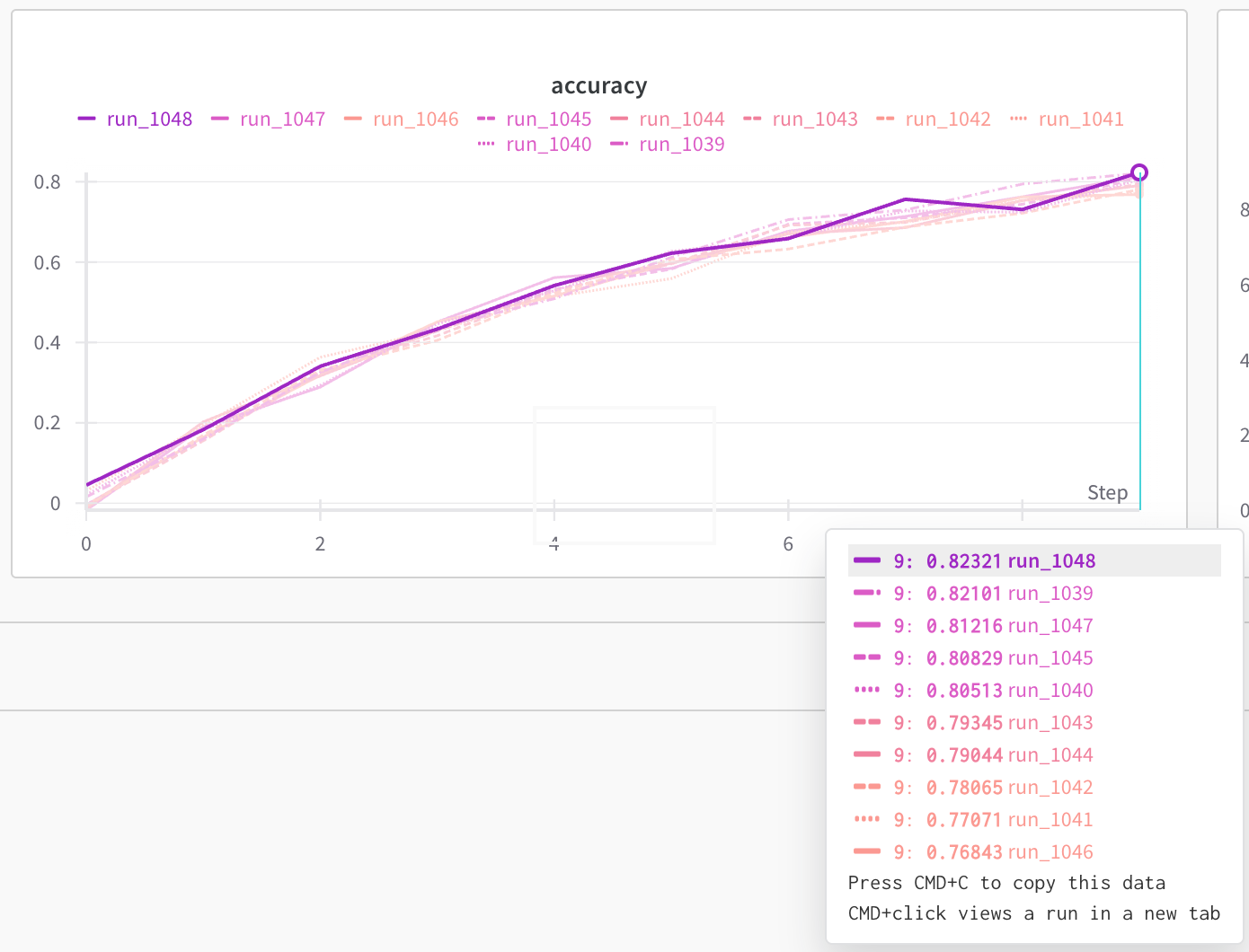
bucket は、選択したメトリクスまたは設定キーに基づいて Runs を分類するために W&B が使用する値の範囲です。bucket は指定されたメトリクスまたは設定キーの値の範囲全体に均等に分散され、各 bucket には一意の色が割り当てられます。その bucket の範囲内に収まる Runs は、その色で表示されます。 以下を考慮してください: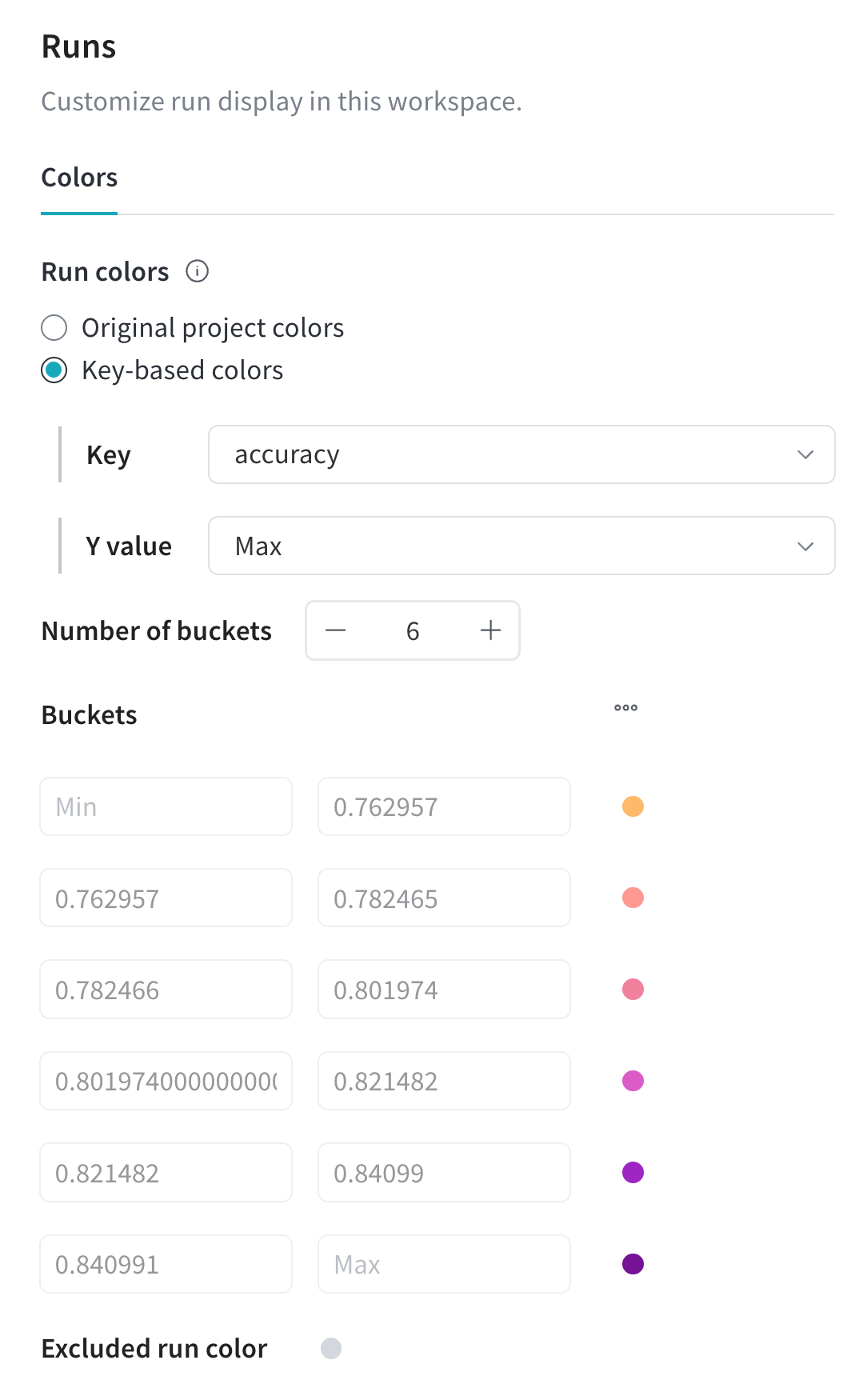
- Key が
"Accuracy"(略記"acc")に設定されている。 - Y value が
"Max"に設定されている。
- Bucket 1: (Min - 0.7629)
- Bucket 2: (0.7629 - 0.7824)
- Bucket 3: (0.7824 - 0.8019)
- Bucket 4: (0.8019 - 0.8214)
- Bucket 5: (0.8214 - 0.8409)
- Bucket 6: (0.8409 - Max)