Platform
 W&B Models
 W&B Weave
 W&B Inference
 W&B Training
 Release Notes
ログ記録された run の表示
W&B App またはwandb beta leet ターミナル UI を使用して、Runs を表示および監視できます。
- WA&B App
- LEET
W&B App で特定の run を表示するには:山括弧 (
- W&B App にアクセスします。
- run を初期化した際に指定した W&B プロジェクトに移動します。
- プロジェクトのサイドバーで、Workspace タブを選択します。
- run セレクター内で、表示したい run をクリックするか、run 名の一部を入力して一致する Runs をフィルタリングします。
< >) で囲まれた値を、実際のチーム名、プロジェクト名、および run ID に置き換えてください。Overview、Logs、Files、Code、Artifacts の各タブを切り替えて、run のプロパティを確認できます。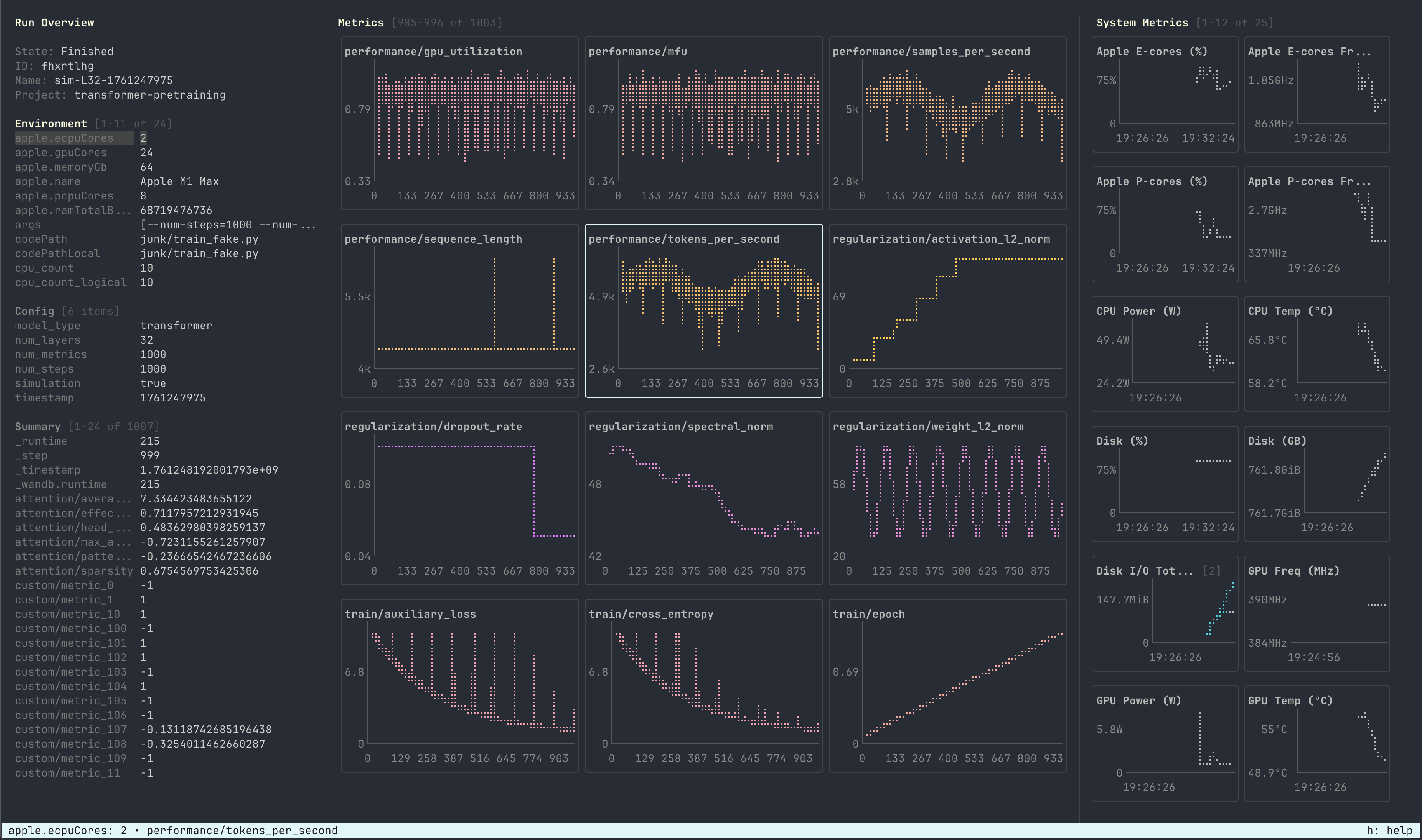
Overview
Overview タブを使用して、プロジェクト内の特定の run に関する以下のような情報を確認できます:- Author: run を作成した W&B Entity。
- Command: run を初期化したコマンド。
- Description: 提供された run の説明。run 作成時に説明を指定しなかった場合、このフィールドは空になります。W&B App または Python SDK を使用してプログラムで run に説明を追加できます。
- Tracked Hours: 一時停止や待機期間を除き、run がアクティブに計算またはデータをログ記録していた時間の合計。このメトリクスは、run に費やされた実際の計算時間を把握するのに役立ちます。
- Runtime: run の開始から終了までの総時間を測定します。これは、run が一時停止していた時間やリソースを待っていた時間を含む、実経過時間(ウォールクロックタイム)です。このメトリクスは、run の完全な経過時間を提供します。
- Git repository: run に関連付けられた git リポジトリ。このフィールドを表示するには、git を有効にする 必要があります。
- Host name: W&B が run を計算した場所。マシン上でローカルに run を初期化した場合は、マシンの名前が表示されます。
- Name: run の名前。
- OS: run を初期化したオペレーティングシステム。
- Python executable: run を開始したコマンド。
- Python version: run を作成した Python バージョン。
- Run path:
entity/project/run-ID形式のユニークな run 識別子。 - Start time: run を初期化した時のタイムスタンプ。
- State: run のステータス。
- System hardware: W&B が run の計算に使用したハードウェア。
- Tags: 文字列のリスト。タグは、関連する Runs をまとめたり、
baselineやproductionのような一時的なラベルを適用したりして整理するのに便利です。 - W&B CLI version: run コマンドを実行したマシンにインストールされている W&B CLI のバージョン。
- Git state: run が初期化されたリポジトリまたは作業ディレクトリーの最新の git コミット SHA。run 作成時に Git を有効にしなかった場合、または git 情報が利用できない場合、このフィールドは空になります。
- Artifact Outputs: run によって生成された Artifact の出力。
- Config:
wandb.Run.configで保存された設定パラメータのリスト。 - Summary:
wandb.Run.log()で保存されたサマリーパラメータのリスト。デフォルトでは、W&B はこの値を最後にログ記録された値に設定します。
Logs
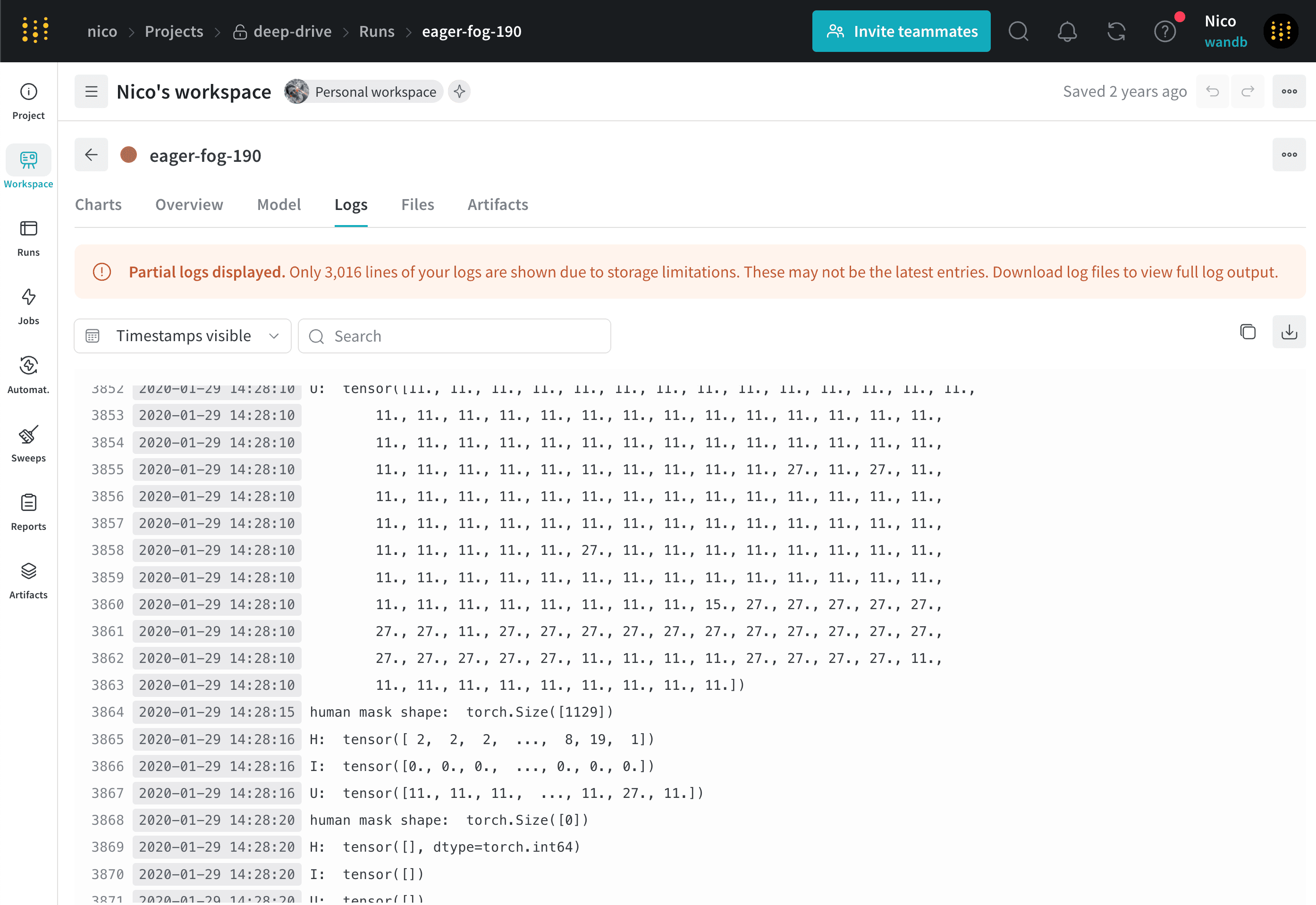
Log タブには、標準出力 (stdout) や標準エラー出力 (stderr) など、コマンドラインに出力された内容が表示されます。
Files
Files タブを使用して、モデルのチェックポイントや検証セットの例など、特定の run に関連付けられたファイルを表示します。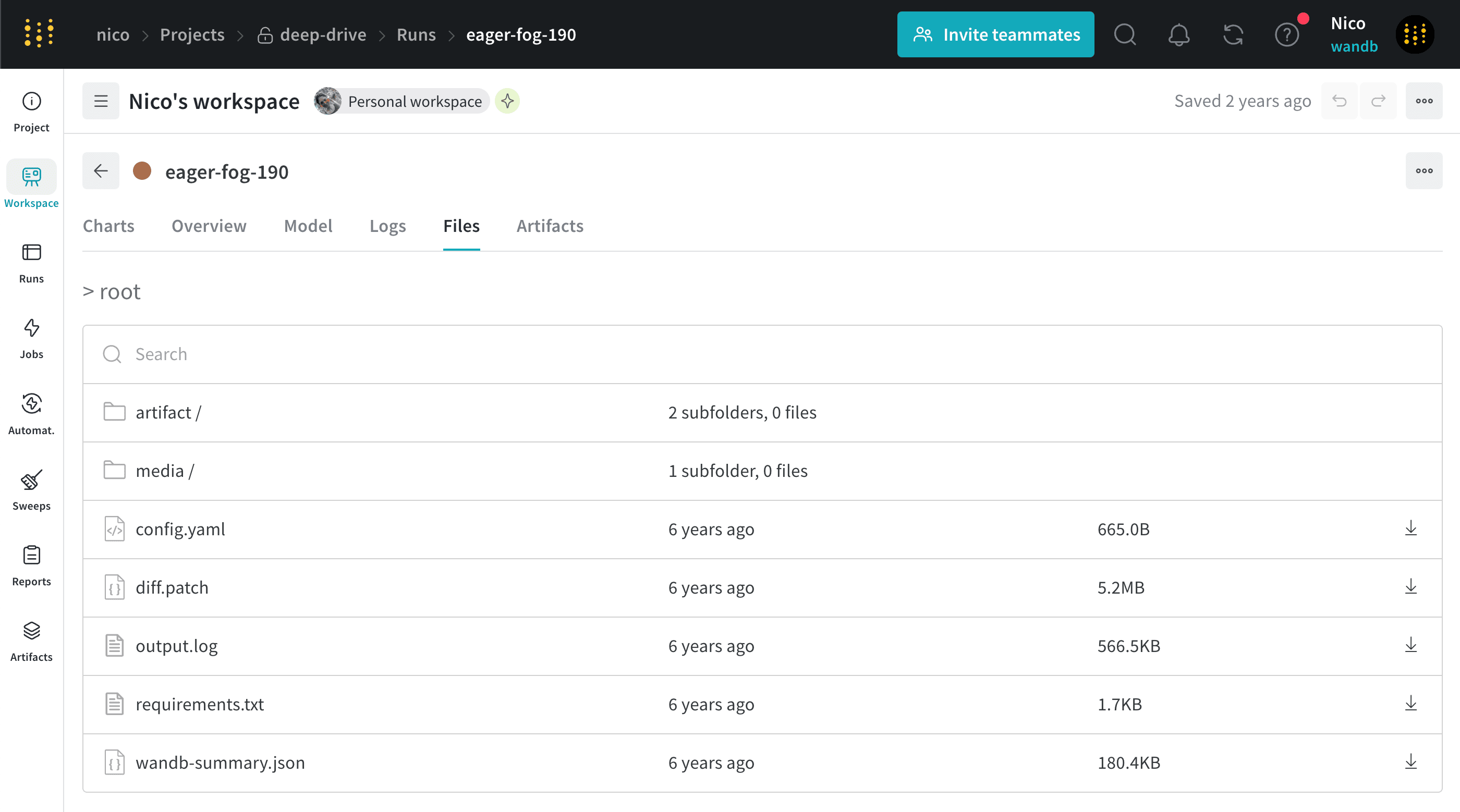
Code
Code タブには、特定の run に関連付けられたコードファイルが表示されます。これには、実行されたメインスクリプトだけでなく、run の環境の一部であった追加のコードファイルも含まれます。Artifacts
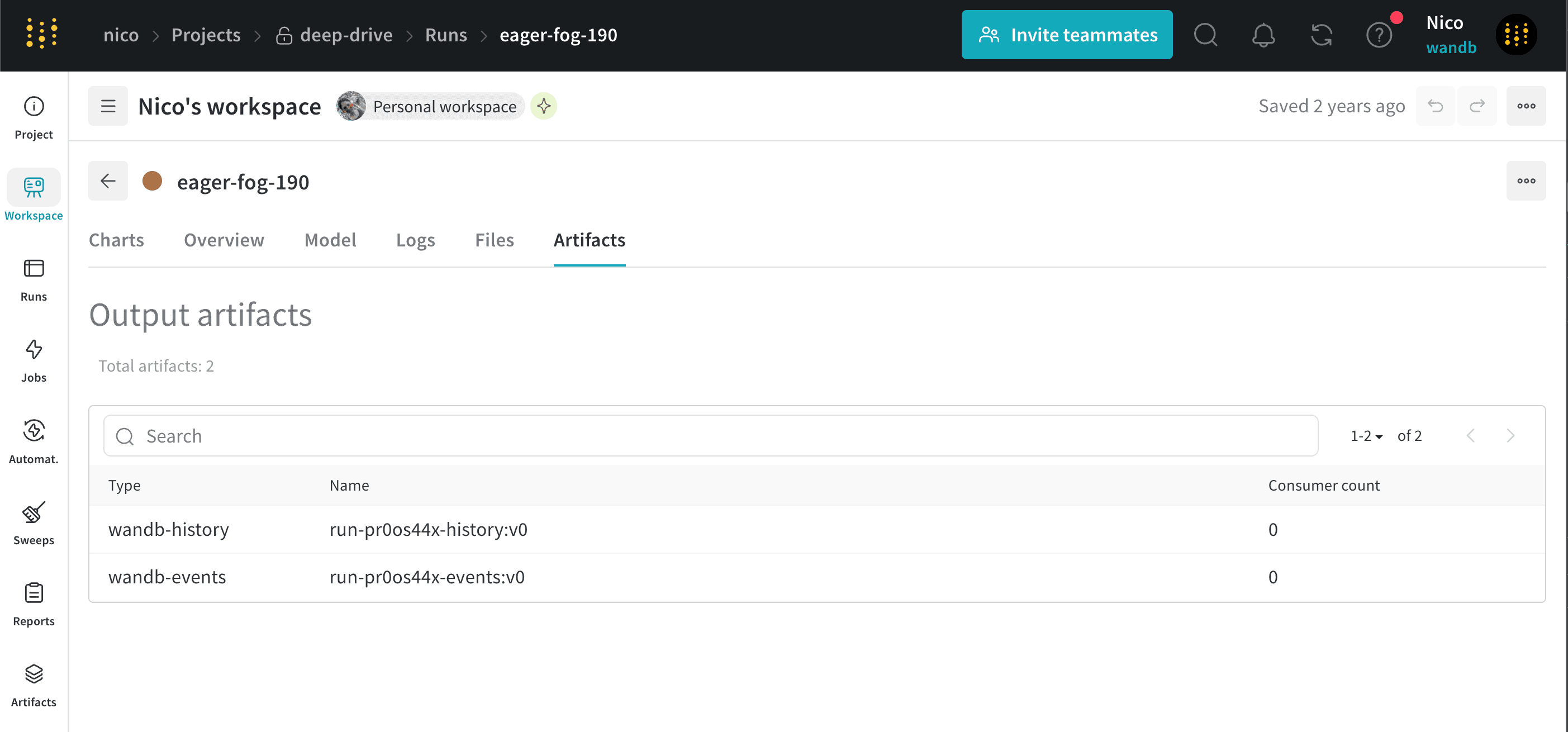
Artifacts タブには、指定した run の入力および出力 Artifacts がリスト表示されます。