

 Platform
 W&B Models
 W&B Weave
 W&B Inference
 W&B Training
 Release Notes
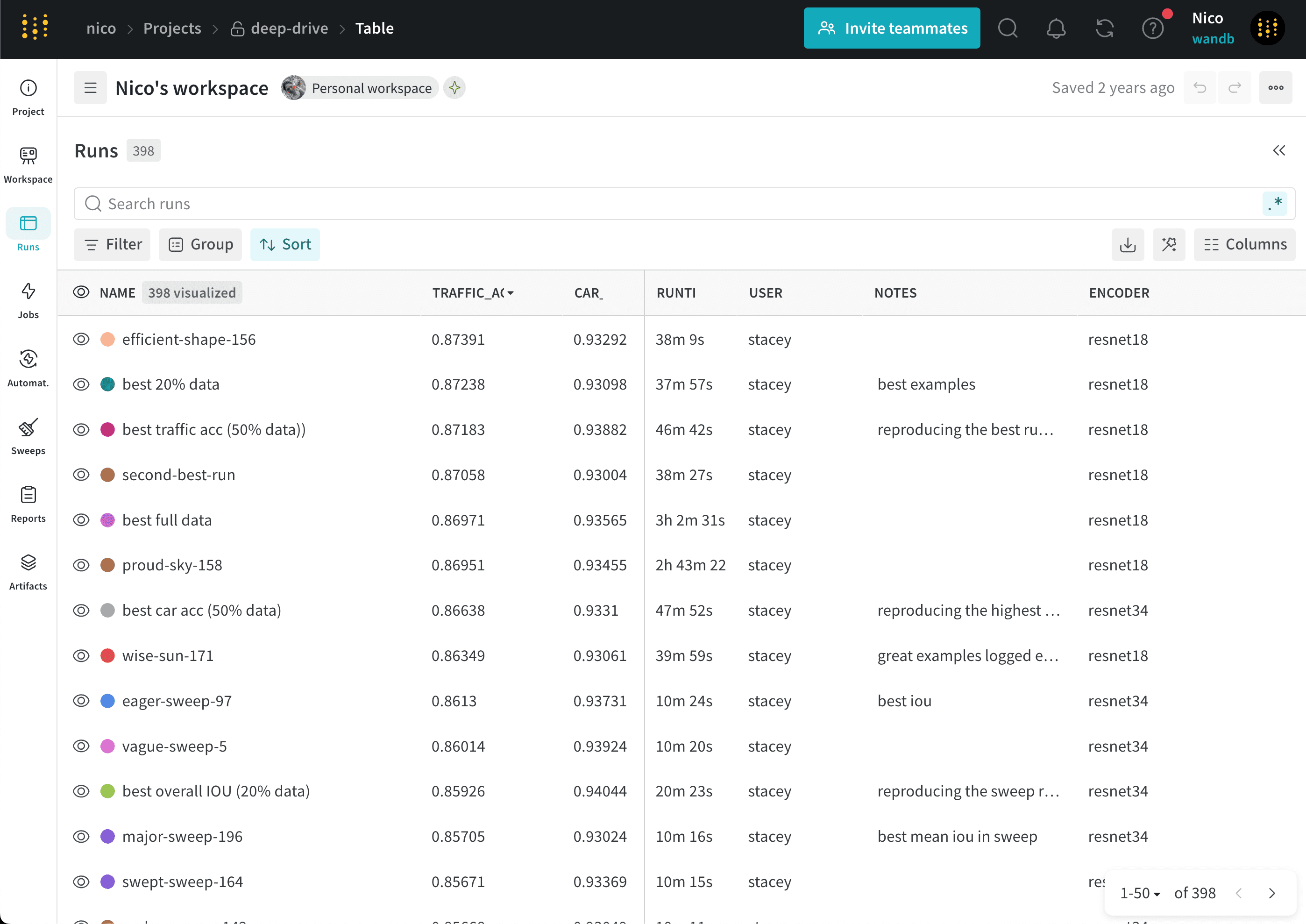
deep-drive という名前のプロジェクトの Runs table を示しています。
列の管理
以下のセクションでは、Runs table をカスタマイズする方法について説明します。列の追加
Runs table に列を追加して、プロジェクトに関連付けられたどのプロパティを表示するかをカスタマイズします。 Runs table に列を追加するには:- プロジェクトのサイドバーで、Runs タブを選択します。
- Runs のリストの上にある Columns (6本の水平ダッシュ) ボタンをクリックします。
- モーダルの Hidden セクション内にあるプロパティ名を選択します。
- 列をドラッグして順序を変更します。
- Close をクリックします。
列の削除
Runs table から列を削除して、プロジェクトに関連付けられたどのプロパティを表示するかをカスタマイズします。 Runs table から列を削除するには:- プロジェクトのサイドバーで、Runs タブを選択します。
- Runs のリストの上にある Columns (6本の水平ダッシュ) ボタンをクリックします。
- モーダルの Visible & Pinned セクション内にあるプロパティ名を選択します。
- Close をクリックします。
列の移動
Runs table で列を移動するには:- プロジェクトのサイドバーで、Runs タブを選択します。
- 列を左右にドラッグします。
列の固定 (Pin)
固定された列は左側に表示されます。固定されていない列は Runs タブの右側に表示されます。Runs タブで列を固定すると、それは Workspace タブでも固定されます。同様に、Workspace タブで列を固定すると、Runs タブでも固定されます。 列を固定するには:- プロジェクトのサイドバーで、Runs タブに移動します。
- Columns (6本の水平ダッシュ) ボタンをクリックします。
- モーダルの Visible & Pinned セクション内で、固定したい列名の横にあるピンアイコンをクリックします。
- プロジェクトのサイドバーで、Runs タブに移動します。
- 列名の上にホバーしてアクションメニュー
...をクリックするか、Columns (6本の水平ダッシュ) ボタンをクリックして、固定を解除したい列名の横にあるピンアイコンをクリックします。 - Unpin column をクリックします。
W&B は、Runs table で固定または固定解除した列の状態を、Workspace タブの Runs セレクターにも保持します。
列を非表示にする
Runs table で列を非表示にするには:- プロジェクトのサイドバーで、Runs タブを選択します。
- 列名の上にホバーし、表示されるアクションメニュー
...をクリックします。 - Hide column をクリックします。
列による Runs の並べ替え
Runs table の任意の表示列で Runs を並べ替えることができます。これは、記録されたメトリクスの最高値(または最低値)を確認したい場合に特に便利です。 表示されている任意の列で Runs のリストを並べ替えるには:- 列名の上にホバーし、アクションメニュー
...をクリックします。 - オプションで Show latest にホバーします。ドロップダウンから latest、min、または max を選択します。
- Sort ascending (昇順) または Sort descending (降順) をクリックします。
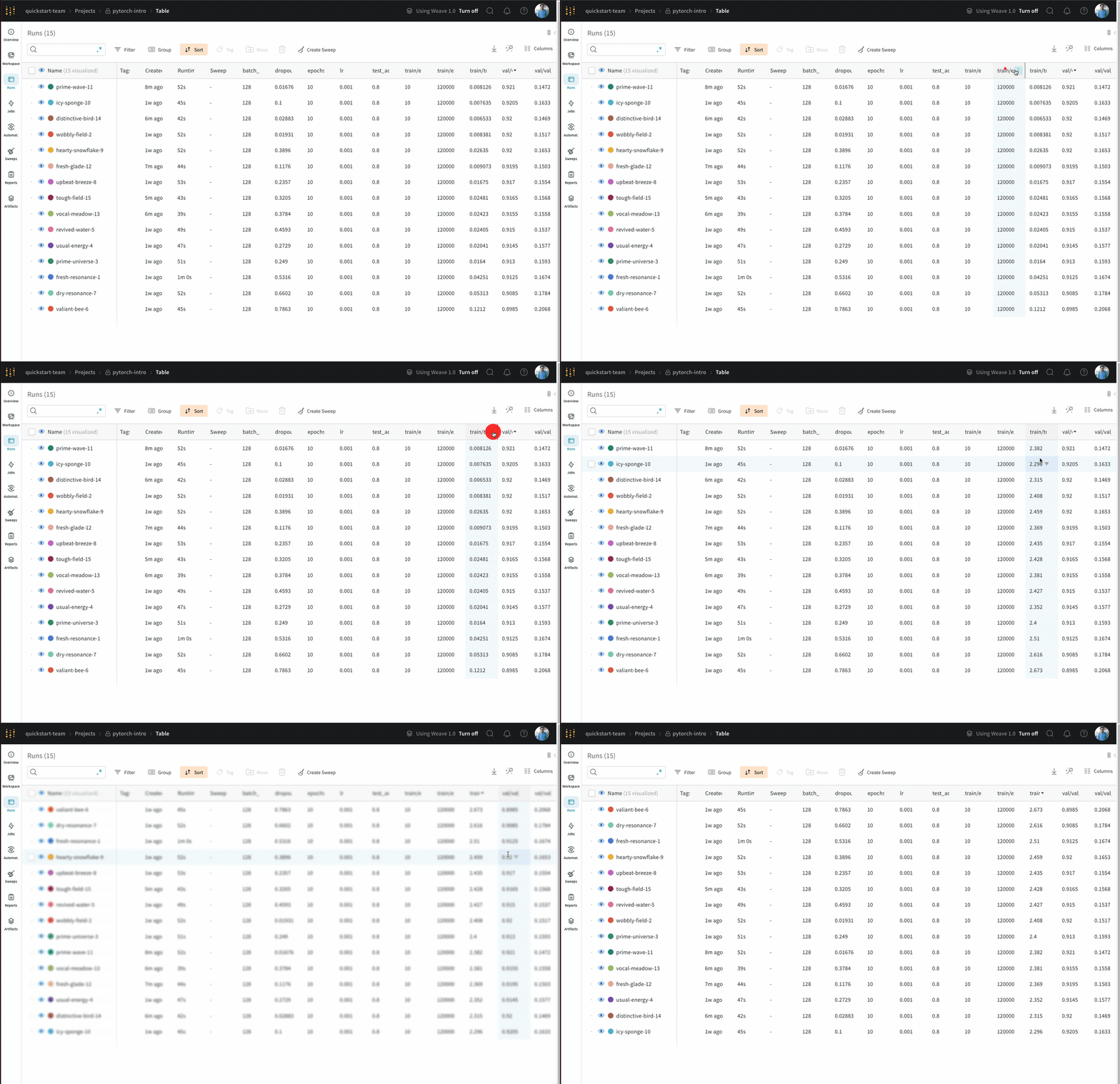
W&B は、Runs table で選択した並べ替え順を、Workspace タブの Runs セレクターにも保持します。
Runs table を CSV にエクスポート
ダウンロードボタンを使用して、すべての Runs、ハイパーパラメーター、サマリーメトリクスのテーブルを CSV にエクスポートします。- プロジェクトのサイドバーで、Runs タブを選択します。
- Runs のリストの上にある Download (下向き矢印) ボタンをクリックします。