

 Platform
 W&B Models
 W&B Weave
 W&B Inference
 W&B Training
 Release Notes
比較ビューへのアクセス
- サイドバーで、比較したいオブジェクトのタイプ(Traces、Models など)を選択します。
- 比較したいオブジェクトを選択します。選択方法は、比較するオブジェクトのタイプによって異なります:
- Traces の場合、Traces カラムの適切な行にあるチェックボックスをオンにして、比較するトレースを選択します。
- Models などのオブジェクトの場合、モデルの Versions ページに移動し、比較したいバージョン(version)の横にあるチェックボックスをオンにします。
- Compare をクリックして比較ビューを開きます。これで、利用可能なアクションを使用してビューを微調整できます。
利用可能なアクション
比較ビューでは、比較されているオブジェクトの数に応じて、複数のアクションを利用できます。使用上の注意も併せてご確認ください。- 差分表示の変更
- 並べて表示(Side-by-side)
- 統合ビューで表示(Unified view)
- ベースラインの設定
- ベースラインの解除
- 比較順序の変更
- 数値差分の表示形式の変更
- ベースラインまたは前のオブジェクトと比較する
- 複数オブジェクトの比較からペアを比較する
- 比較からオブジェクトを削除する
差分表示の変更
デフォルトでは、Diff only はオフに設定されています。変更があった行のみを表示するようにテーブル行をフィルタリングするには、Diff only をオンに切り替えます。並べて表示(Side-by-side)
このオプションは、2つのオブジェクトを比較している場合、または 複数オブジェクトの比較から特定のペアを選択 している場合にのみ利用可能です。 各オブジェクトを別々の列に並べて比較するには、Side-by-side を選択します。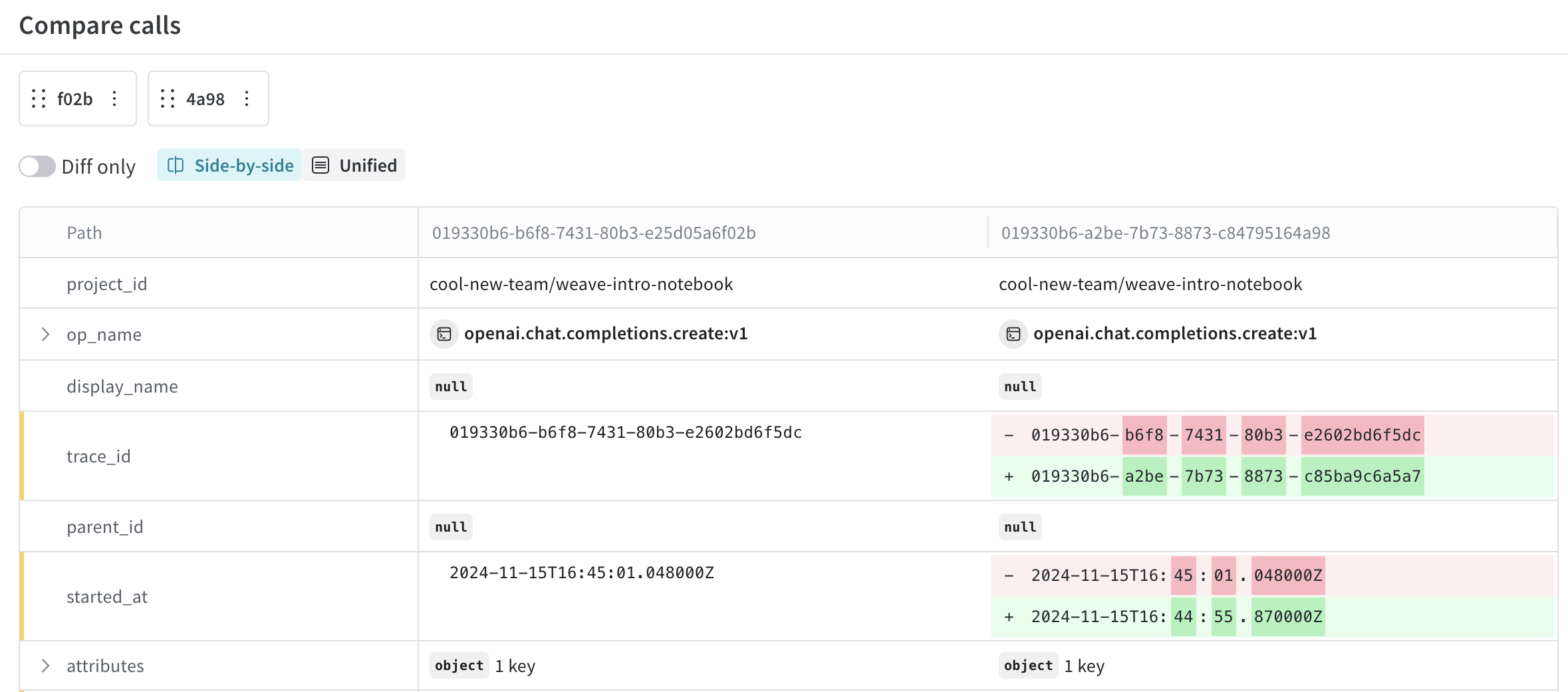
統合ビューで表示(Unified view)
このオプションは、2つのオブジェクトを比較している場合、または 複数オブジェクトの比較から特定のペアを選択 している場合にのみ利用可能です。 各オブジェクトを統合されたビューで比較するには、Unified を選択します。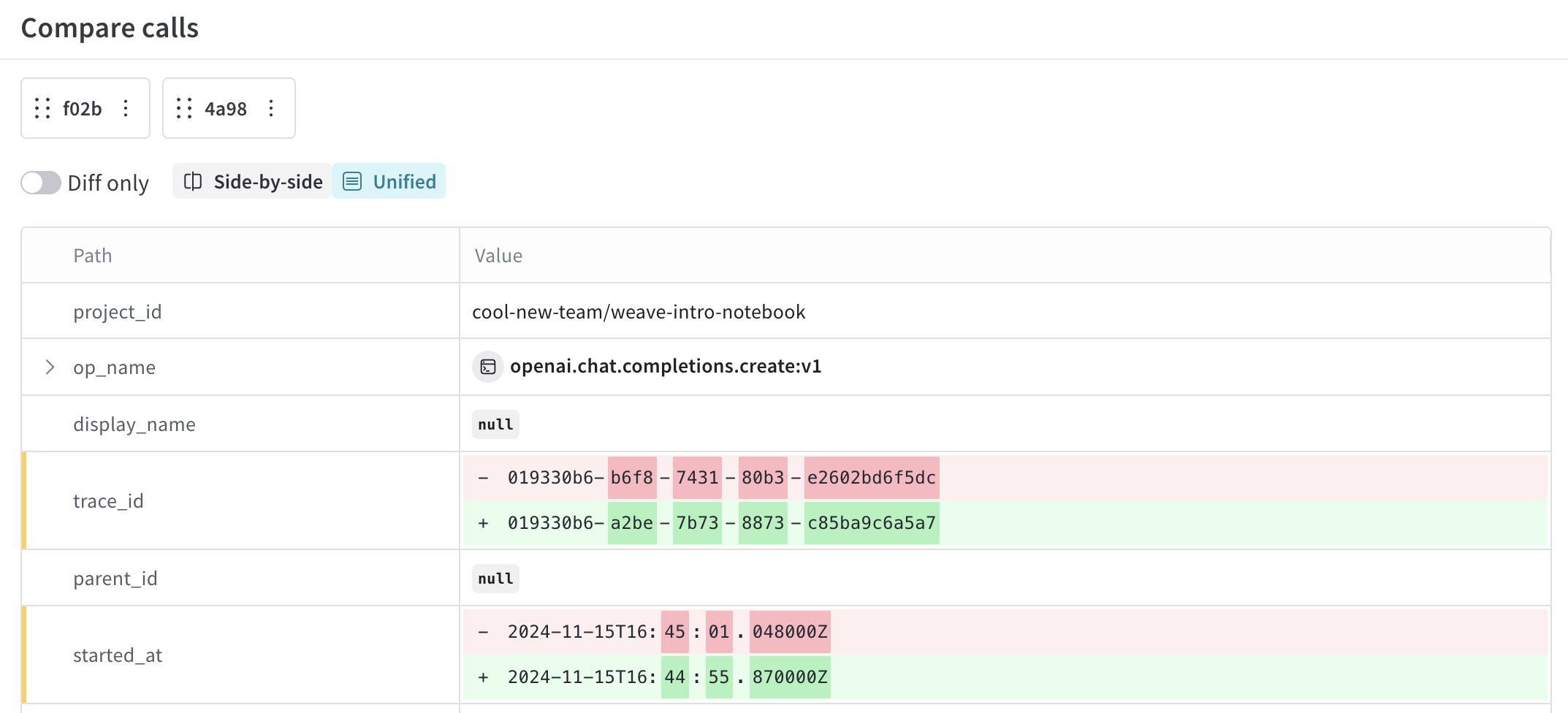
ベースラインの設定
デフォルトでは、比較ビューの各オブジェクトはその左隣のオブジェクトと比較されます。しかし、特定のオブジェクトを ベースライン(baseline) として設定することもできます。これにより、すべてのオブジェクトがビューの最も左にあるオブジェクトと比較されるようになります。 オブジェクトをベースラインとして設定するには、以下の手順に従ってください:- 比較ビューのトップバーで、ベースラインに設定したいオブジェクトの上にマウスを置きます。
- ID の右側にある3つのドットをクリックします。
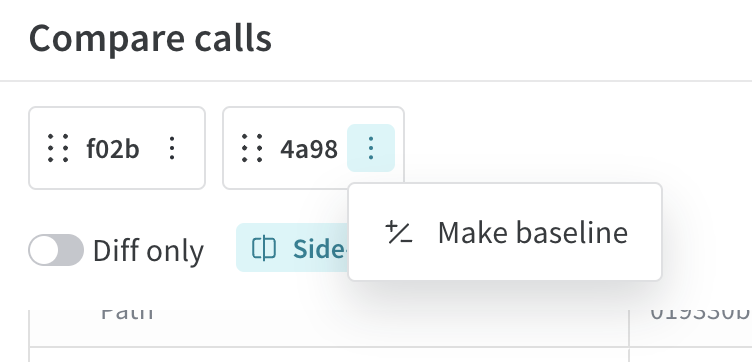
- ドロップダウンで Make baseline を選択します。UI が更新され、ベースラインオブジェクトがトップバーの左端に配置され、ID の横に
Baselineと表示されます。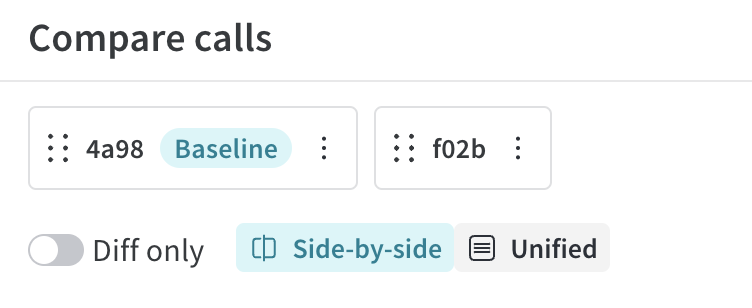
ベースラインの解除
オブジェクトのベースライン設定を解除するには、以下の手順に従ってください:- 比較ビューのトップバーで、ベースラインオブジェクトの上にマウスを置きます。
- ID の右側にある3つのドットをクリックします。
- ドロップダウンで Remove baseline を選択します。これで、ID の横に
Baselineが表示されなくなります。
比較順序の変更
比較の順序を変更するには、以下の手順に従ってください:- 比較ビューのトップバーで、順序を変更したい ID の上にマウスを置きます。
- ID の左側にある6つのドットをクリックします。

- 選択したオブジェクトに応じて、ID を左または右にドラッグします。
- ID を希望の順序に配置します。UI が更新され、変更された比較順序が表示されます。
数値差分の表示形式の変更
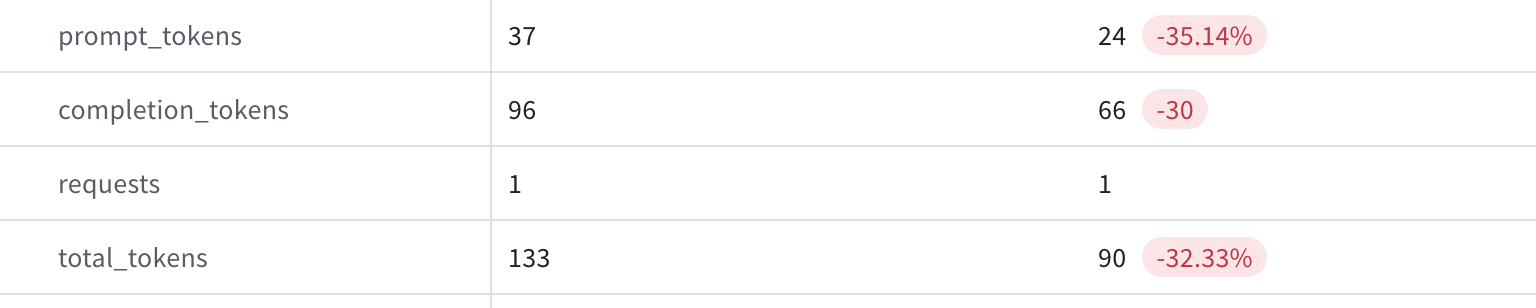
completion_tokens や total_tokens などの数値(numeric value)については、差分を整数またはパーセンテージとして表示できます。さらに、正の数値は倍率として表示することも可能です。数値差分の表示形式を変更するには、以下の手順に従ってください:
- 比較テーブルで、差分の表示形式を更新したい数値を見つけます。
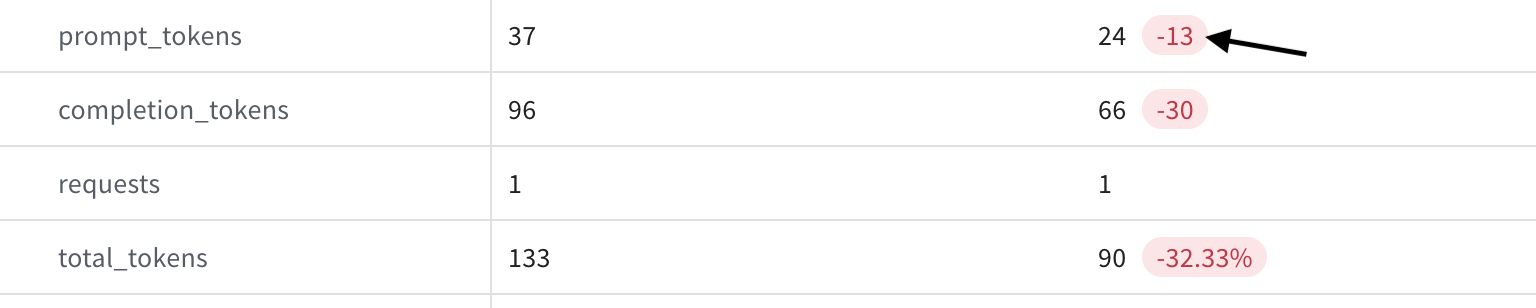
- 差分の値(diff value)をクリックします。形式が自動的に整数またはパーセンテージに更新されます。
ベースラインまたは前のオブジェクトと比較する
このオプションは、3つ以上のオブジェクトを比較している場合にのみ利用可能です。また、ID の右側にある3つのドットをクリックすることで、既存のベースラインを設定 したり 解除 したりすることもできます。 3つ以上のオブジェクトでベースライン比較を実行するには、以下の手順に従ってください:- 比較ビューの右隅にあるドロップダウンをクリックします。現在のビュー設定に応じて、ドロップダウンのタイトルは Compare with previous または Compare with baseline のいずれかになっています。
- 現在のビュー設定に応じて、Compare with previous または Compare with baseline のいずれかを選択します。
- Compare with baseline: 最も左側のオブジェクトをベースラインとして設定します。テーブルが更新され、左端の列がベースラインになります。
- Compare with previous: ベースラインとなるオブジェクトは設定されません(各オブジェクトをその直前のものと比較します)。
複数オブジェクトの比較からペアを比較する
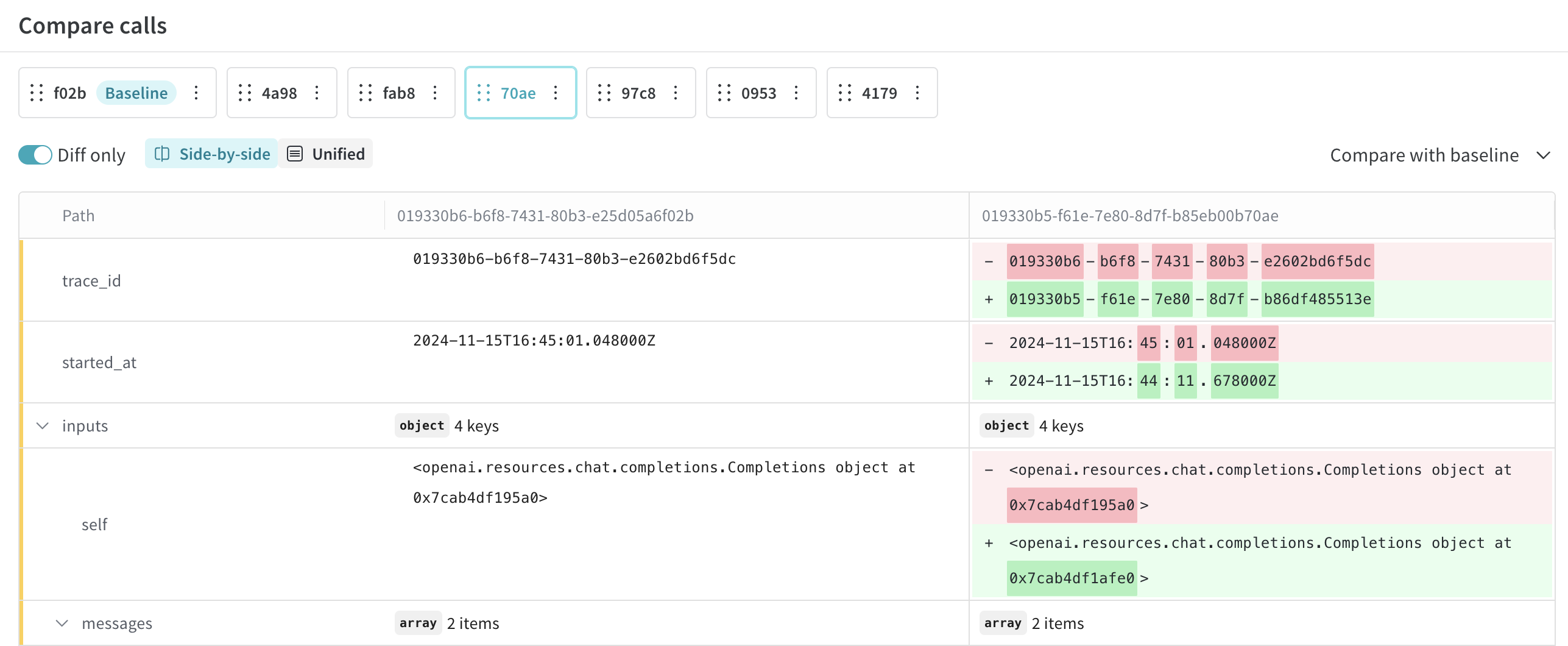
このオプションは、3つ以上のオブジェクトを比較している場合にのみ利用可能です。 3つ以上のオブジェクトを比較しているときに、単一のオブジェクトを前のオブジェクトまたはベースラインと比較できます。これにより、比較テーブルの表示が2つのオブジェクトの比較時と同じ形式に変更されます。複数オブジェクトの比較からペアを比較するには、以下の手順に従ってください:- 比較ビューのトップバーで、前回のオブジェクトまたはベースラインと比較したい ID を見つけます。
- そのアイテムを選択するために ID をクリックします。UI が更新され、2方向の比較テーブルが表示されます。
比較からオブジェクトを削除する
このオプションは、3つ以上のオブジェクトを比較している場合にのみ利用可能です。 比較からオブジェクトを削除するには、以下の手順に従ってください:- 比較ビューのトップバーで、比較から削除したいオブジェクトを見つけます。
- ID の右側にある3つのドットをクリックします。
- ドロップダウンで Remove object from comparison を選択します。UI が更新され、削除されたオブジェクトを含まない新しいテーブルが表示されます。
使用上の注意
- 比較機能は UI でのみ利用可能です。
- 好きなだけ多くのオブジェクトを比較できます。ただし、UI に同時に表示されるのは最大6つまでです。6つ以上のオブジェクトを比較しているときに、現在表示されていないオブジェクトを比較テーブルで確認するには、比較順序を変更 してそのオブジェクトを左から6番目以内に移動させるか、表示しやすいように 複数オブジェクトの比較からペアを選択 してください。