Platform
 W&B Models
 W&B Weave
 W&B Inference
 W&B Training
 Release Notes
はじめる
Trace ビューに入るには:- https://wandb.ai にアクセスし、プロジェクトを選択します。
- サイドバーメニューで Traces を選択し、プロジェクトに保存されているすべてのトレースを表示します。
- トレースを選択して Trace Details ビューを開きます。Trace Details ビューには、トレース実行の階層的な内訳を示す追加のパネルが表示されます。
Traces ページの概要
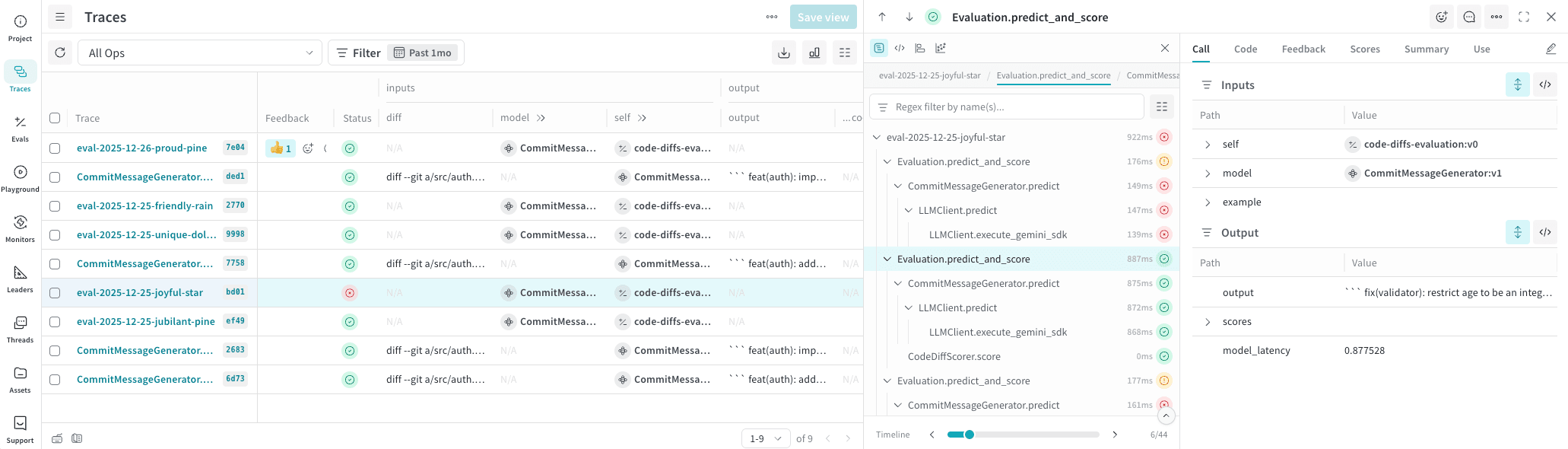
Traces ページは、主に 3 つのパネルで構成されています:- 左パネル: プロジェクトのすべてのトレース run をソートおよびページネーション可能なリストで表示します。
- このトレーステーブルには、トークン、コスト、レイテンシなどの追加データが含まれます。
- 中央パネル: 選択したトレースのインタラクティブなトレースビューです。トレースツリーは、トレース内で追跡されたすべてのメソッドの階層を表示します。
- トレースツリーには、トレース中に呼び出された
@weave.op()デコレータ付きの関数である ops が表示されます。
- トレースツリーには、トレース中に呼び出された
- 右パネル: 選択したトレース内で選択された op の詳細を表示します。
トレース内のフィルタリング
- 名前(正規表現)によるフィルタリング: トレースツリーの上部にあるテキストフィールドを使用して、
toolやopenai.response.createなどの名前やタイプで ops をフィルタリングします。 - メトリクス: 利用可能な場合に、コスト、トークン、レイテンシなどのデータメトリクスを表示するかどうかを制御します。
トレースのナビゲート
トレースツリーは、トレース内で追跡されたすべてのメソッドの階層を示します。ツリーを上下に移動するには、Cmd (macOS) または Alt (Windows/Linux) + 上矢印 (↑) / 下矢印 (↓) を使用します。
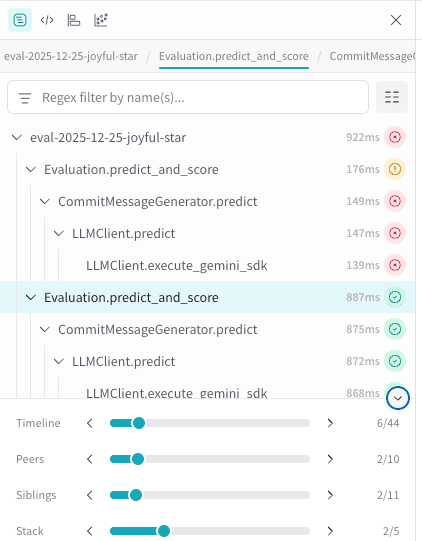
トレースツリーの下には、ツリー内の状態を素早くナビゲートするための複数のスクラバー(スライダー)があります。これらを使用して、トレース内を戦略的に移動できます。
パネルを展開して、利用可能なすべてのスクラバーを表示します:
- Timeline: トレース内のイベントの時系列順。
- Peers: 同じタイプを共有する ops。例えば、
predictという名前の関数の詳細を調べている場合、このスクラバーを使用してトレース内の次のpredict実行に即座にジャンプできます。 - Siblings: 同じ親を持つ ops。親関数コールの下にネストされた ops を反復処理するために使用します。
- Stack: コールスタックを上下に トラバース します。
- Path: (コードコンポジションビューでのみ利用可能) 選択したコールと同じコードパスを持つすべてのコールを反復処理します。
代替のトレースツリービュー
パネルの上部で、ニーズに応じてトレースツリーの複数の視覚的表現を切り替えることができます。デバッグの目的に合わせてビューを選択してください。コールロジックを理解するには code composition view、時間の経過に伴うパフォーマンスを理解するには flame graph view、構造を理解するには graph view を使用します。Traces (デフォルト)
トレースツリーのデフォルトビューでは、スタック階層、op ごとのコスト(利用可能な場合)、実行時間、およびステータスインジケーターが表示されます。Code composition view
code composition view では、ボックスが ops とそのネストされたコールを表します。これは関数コールのフローを 可視化 するのに役立ちます。このビューでは、ボックスを選択してその op を掘り下げたり、コールパスをフィルタリングしたりできます。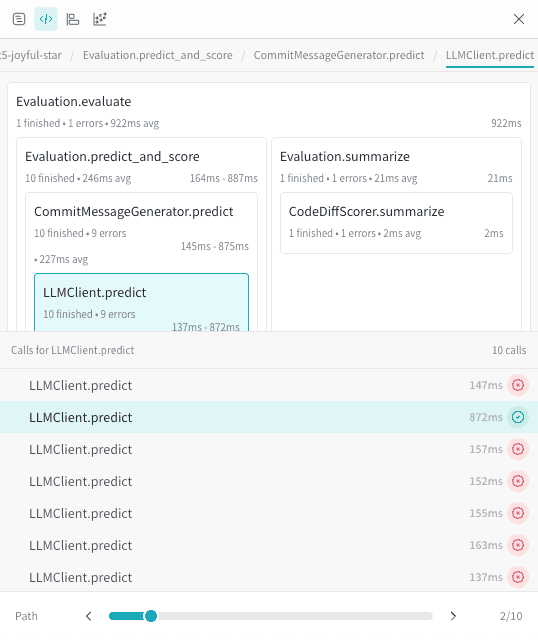
Flame graph
flame graph ビューは、実行の深さと期間をタイムラインベースで 可視化 します。これは、時間の経過に伴うパフォーマンス診断を理解しようとする際に役立ちます。フレームを選択してサブトレースを分離できます。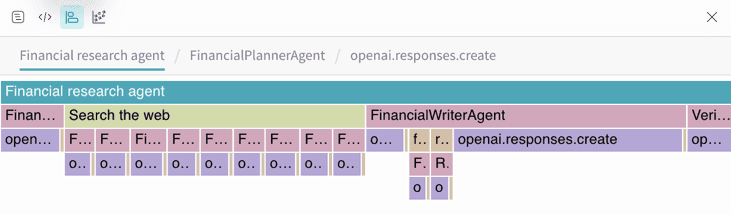
Graph view
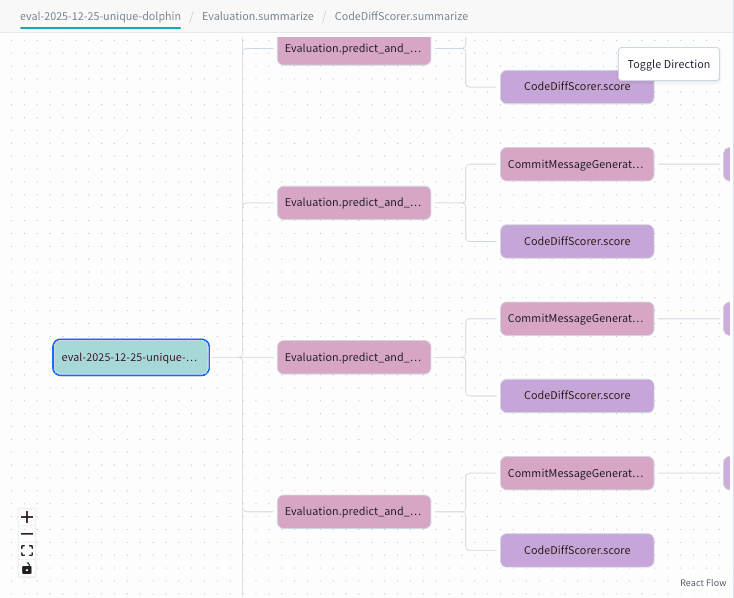
graph view は、ops 間の階層関係を示します。これは、親子関係を理解するのに便利です。