

 Platform
 W&B Models
 W&B Weave
 W&B Inference
 W&B Training
 Release Notes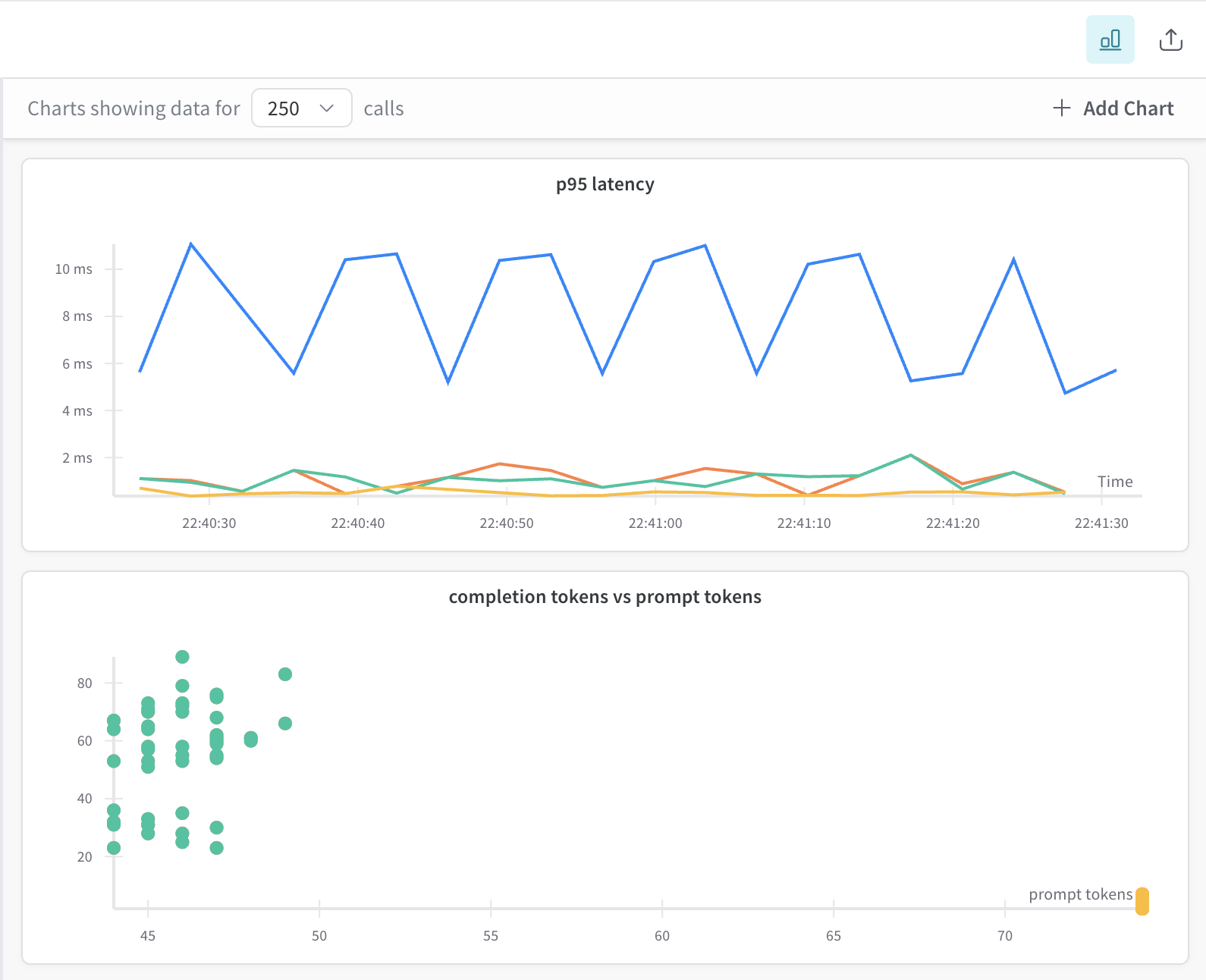
はじめに
- プロジェクトの Traces ページに移動します。
- (任意) Filter を選択して、選択したトレースをフィルタリングします(例:日時やオペレーションによるフィルタリング)。
-
Traces ビューの右上隅にある Show Metrics アイコンをクリックして、トレースプロットのサイドパネルを開きます。
- デフォルトのトレースプロットを表示する。
- カスタムトレースプロットを作成する。
- グラフは、トレースのフィルタリングや選択に基づいて動的に更新されます。
デフォルトのトレースプロット
トレースプロットパネルを初めて開くと、Weave は利用可能なプロジェクトのトレースデータに基づいて、いくつかのトレースプロットを自動生成します:- 棒グラフ(時間帯ごとにグループ化されたコストまたはレイテンシ)
- 折れ線グラフ(時系列のレイテンシ)
- 散布図(例:プロンプトトークン vs 完了トークン)
- ホバーしてツールチップを表示
- ドラッグしてズーム
- ダブルクリックでリセット
- 散布図のポイントをクリックして特定のトレースを開く
カスタムトレースプロットを作成する
カスタムトレースプロットを作成することもできます。カスタムトレースプロットを作成するには、以下の手順に従ってください:-
トレースプロットのサイドパネルから、 ➕ Add Chart をクリックします。
-
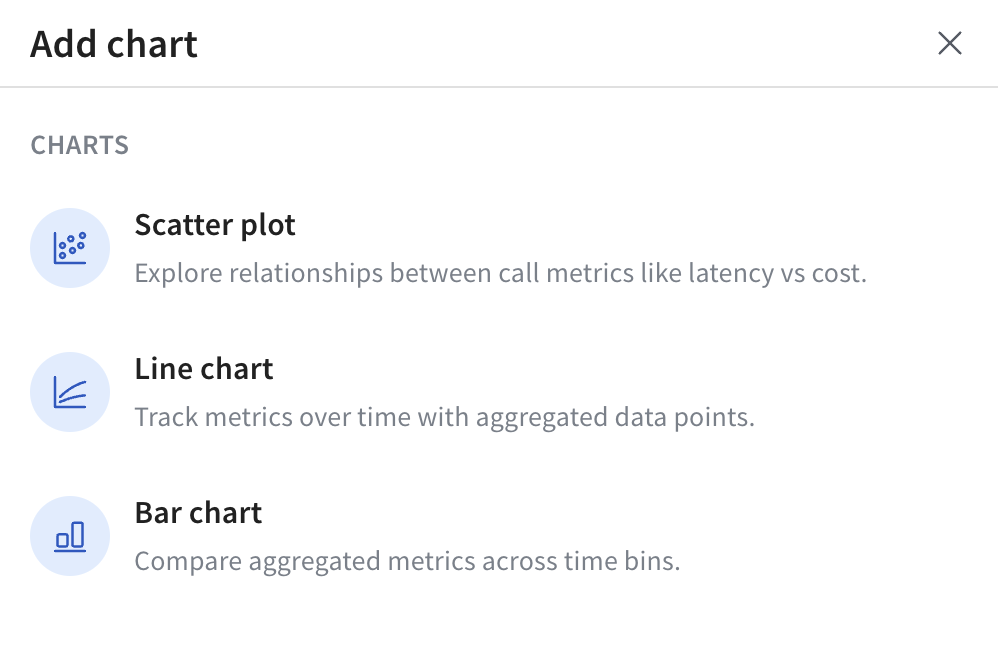
ポップアップで、利用可能なトレースプロットタイプから1つ選択します:
- 選択したトレースプロットタイプに合わせて、トレースプロットの設定を行います。プロットタイプごとの設定オプションについては、プロットタイプ別のトレースプロット設定を参照してください。
- Save chart をクリックしてチャートを保存します。
プロットタイプ別のトレースプロット設定
カスタムトレースプロットを追加または編集する際、選択したトレースプロットタイプによって利用可能な設定オプションが若干異なります。以下の表に、設定可能なオプションの内訳を示します。| 設定項目 | 散布図 | 折れ線グラフ | 棒グラフ |
|---|---|---|---|
| Y軸 | ✅ 必須 | ✅ 必須 | ✅ 必須 |
| X軸 | ✅ 選択可能 | 固定 (started at) | 固定 (started at) |
| グループ化 | ✅ 任意 | ✅ 任意 | ✅ 任意 |
| ビニング (Binning) | ❌ 使用不可 | ✅ 使用可能 | ✅ 使用可能 |
| 集計 (Aggregation) | ❌ 使用不可 | ✅ 使用可能 | ✅ 使用可能 |