

 Platform
 W&B Models
 W&B Weave
 W&B Inference
 W&B Training
 Release Notes
- 新しい評価の run が追加されたとき
- 保存されたフィルターに結果が一致したとき
Evaluation の結果を Leaderboard で可視化する
プロジェクトに Weave Evaluation のデータが含まれている場合、評価テーブルを使用して、フィルタリングされた結果の サブセット に基づく Weave Leaderboard ビューを素早く作成できます。 Weave Leaderboard を作成するには:- wandb.ai にアクセスします。
- Weave のサイドバーメニューで Evaluations をクリックします。
- 評価テーブルにフィルターを適用し、比較したい Models 、 Datasets 、または run にデータを絞り込みます。
- 評価テーブルのツールバー で、 Visualize をクリックします。 Weave は、現在テーブルでフィルタリングされているデータのみを使用して、自動的に Leaderboard パネルを作成します。
- Leaderboard パネルのヘッダーで Configure をクリックし、 Edit Leaderboard パネルを開きます。 Edit Leaderboard パネルでは、 Models 、 Datasets 、 Scorers 、および メトリクス の表示方法を細かく制御できます。
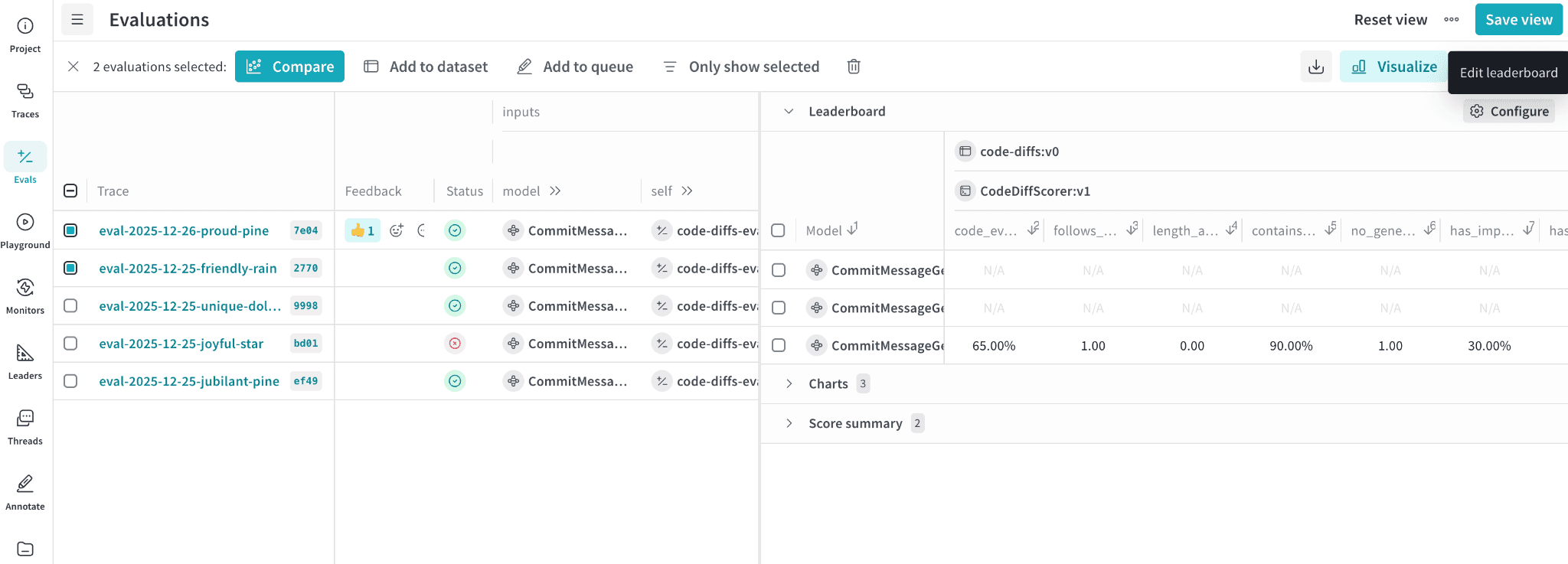
Leaderboard 要素の表示設定とカスタム名
以下は、Models、Datasets、Scorers、Metrics の 4 つの設定タブを備えた Edit Leaderboard パネルを示しています。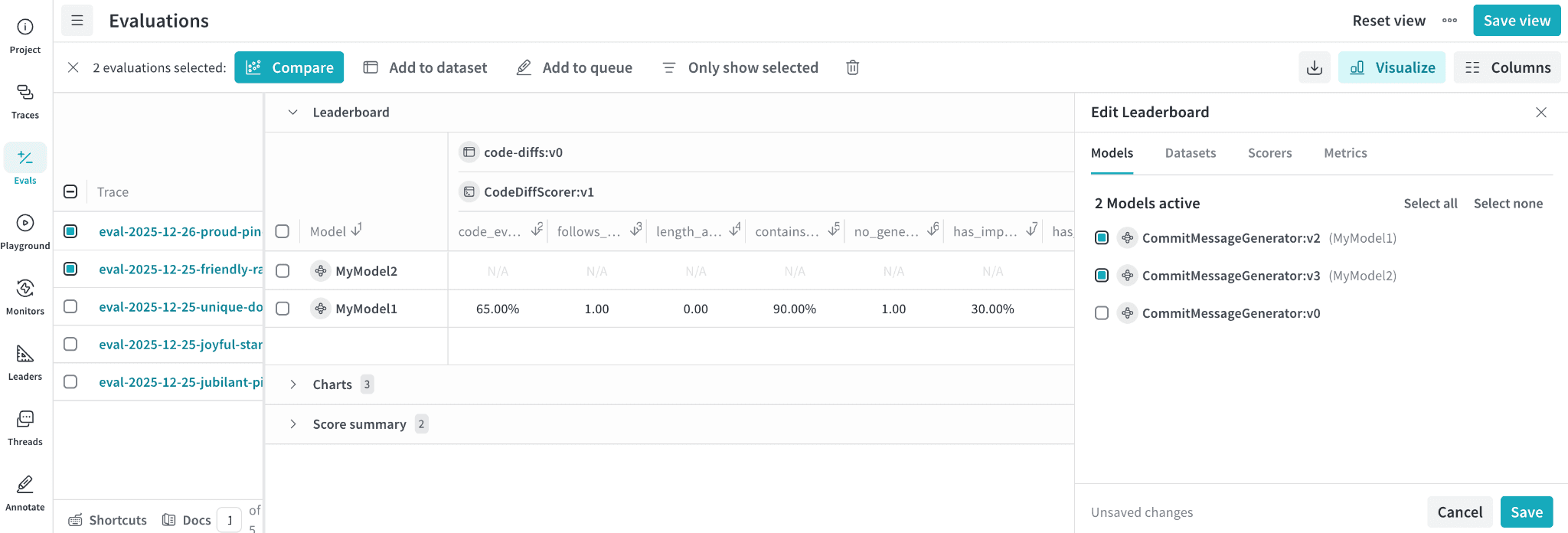
- 表示の有効化/無効化 チェックボックスをオンまたはオフにすることで、Leaderboard に表示する Models 、 Datasets 、 Scorers 、および メトリクス を選択します。
-
Models 、 Datasets 、 Scorers の名前変更
表示に適した名前を割り当てます(例:モデルの run を
GPT-4に、 Dataset をJokesV1に変更するなど)。 名前を変更したアイテムは以下のようになります:- Leaderboard ですぐに更新されます。
- クリック可能な状態が維持されるため、サイドパネルで元のリファレンスを開くことができます。
- その Leaderboard ビューが使用されているすべての場所に自動的に伝播します。
Leaderboard メトリクスの振る舞いと色の設定
Edit Leaderboard パネルでは、各メトリクスに対して以下のいずれかを指定できます。- 値が高いほど良い (Higher values are better)
- 値が低いほど良い (Lower values are better)
- 緑色は より良い 値をハイライトします。
- 赤色は より悪い 値をハイライトします。
- 「高いほど良い」と「低いほど良い」を切り替えると、色は自動的に反転します。
Leaderboard ビューの保存と再利用
Edit Leaderboard パネルで、 Save をクリックすることで、カスタマイズした Leaderboard を再利用可能なビューとして保存できます。 保存された Leaderboard ビューには以下の内容が含まれます。- 選択された Models 、 Datasets 、 Scorers 、および メトリクス
- 変更後の表示名
- メトリクスの方向設定(高いほど良い、または低いほど良い)
- 適用されたフィルター
保存されたビューの切り替え
Evaluations ページのタイトルの横にある メニューアイコン (☰) をクリックして、保存されたビューを開きます。以下の操作が可能です。- デフォルト ビューに戻り、すべてのデータセットを確認する。
- 保存されたビューを再度開き、すべてのカスタマイズを即座に復元する。